Kecepatan loading merupakan salah satu faktor penting dalam pengelolaan website WordPress. Website yang membutuhkan waktu terlalu lama untuk dibuka dapat membuat pengunjung merasa tidak nyaman dan meninggalkan halaman sebelum membaca konten.
Masalah loading lambat bisa disebabkan oleh berbagai hal, mulai dari ukuran gambar yang terlalu besar, penggunaan plugin berlebihan, tema yang kurang optimal, hingga pengaturan server yang belum tepat.
Kabar baiknya, Anda tidak harus memiliki kemampuan coding untuk meningkatkan kecepatan website WordPress. Ada beberapa pengaturan yang bisa dilakukan langsung melalui dashboard WordPress dengan bantuan plugin maupun fitur hosting.
Cara Mempercepat Loading Website WordPress
Pada tutorial ini, kita akan membahas cara mempercepat loading website WordPress secara bertahap agar lebih ringan, responsif, dan nyaman diakses melalui komputer maupun smartphone.
1. Periksa Kecepatan Website Sebelum Melakukan Optimasi
Langkah pertama adalah mengetahui kondisi kecepatan website sebelum melakukan perubahan.
Dengan mengetahui performa awal, Anda bisa membandingkan hasil setelah optimasi dilakukan.
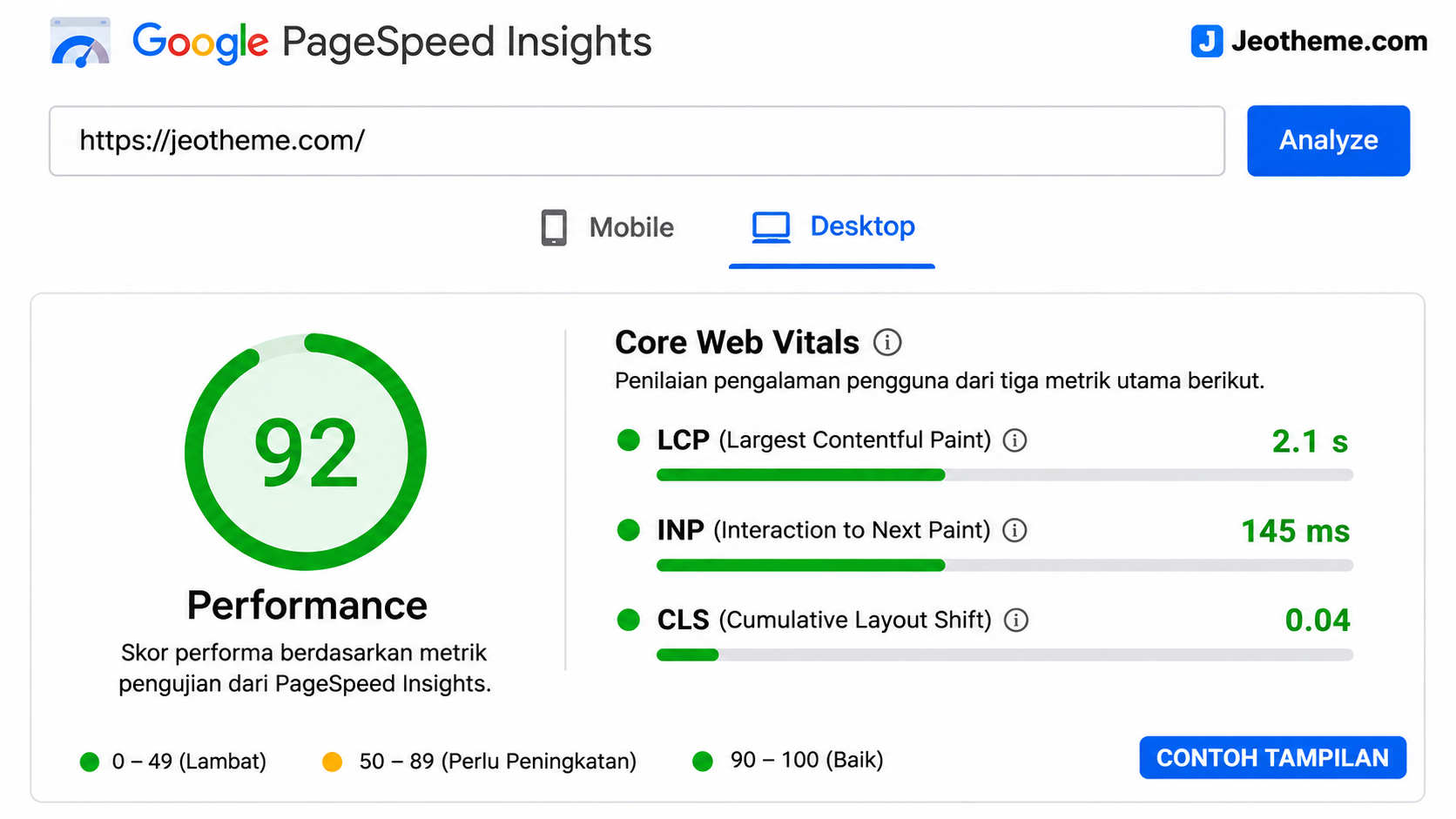
Berikut cara memeriksa kecepatan website:
- Buka halaman Google PageSpeed Insights.
- Masukkan alamat website WordPress Anda.
- Klik tombol Analyze.
- Tunggu hingga proses pemeriksaan selesai.
- Perhatikan hasil pengujian untuk perangkat mobile dan desktop.
- Periksa rekomendasi perbaikan yang diberikan.
2. Gunakan Tema WordPress yang Ringan
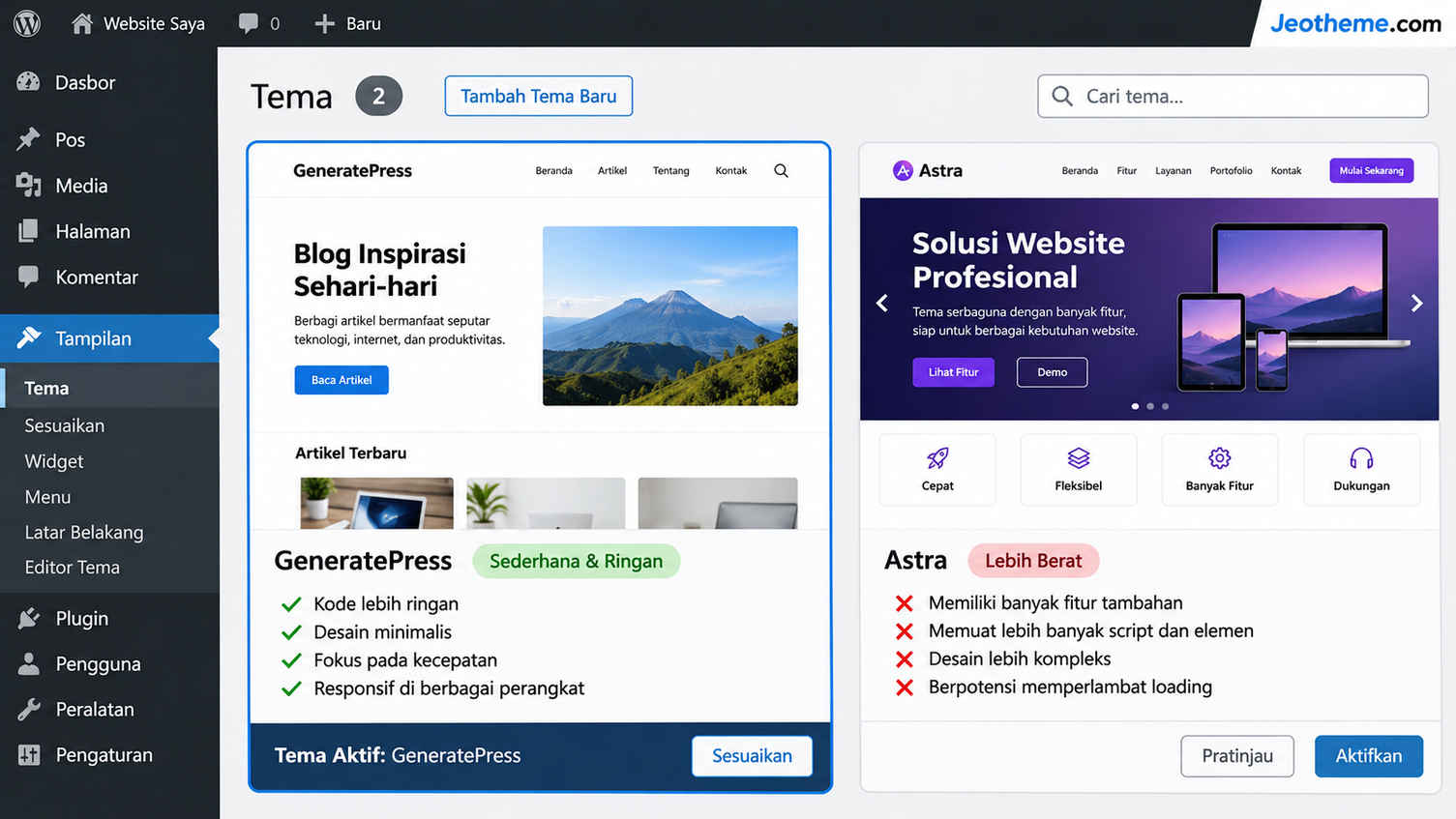
Tema WordPress mempunyai pengaruh terhadap performa website karena menentukan struktur halaman, CSS, JavaScript, dan berbagai elemen tampilan lainnya.
Tema yang memiliki terlalu banyak animasi, fitur tambahan, serta script yang tidak diperlukan dapat meningkatkan beban halaman.
Cara Memeriksa dan Mengganti Tema WordPress
- Login ke dashboard WordPress.
- Pilih menu Appearance atau Tampilan.
- Klik Themes atau Tema.
- Periksa tema yang sedang digunakan.
- Jika diperlukan, pilih tema alternatif yang lebih ringan.
- Klik Activate untuk mengaktifkannya.
Sebelum mengganti tema, pastikan Anda sudah melakukan backup website.
Pilih tema yang mempunyai struktur kode baik, responsif, rutin diperbarui, dan tidak memuat terlalu banyak elemen yang sebenarnya tidak dibutuhkan.
Jika masih mempertimbangkan pilihan tema, baca juga artikel Perbedaan Tema WordPress Gratis dan Premium yang Perlu Diketahui.
3. Kompres Gambar Sebelum Mengunggah ke WordPress
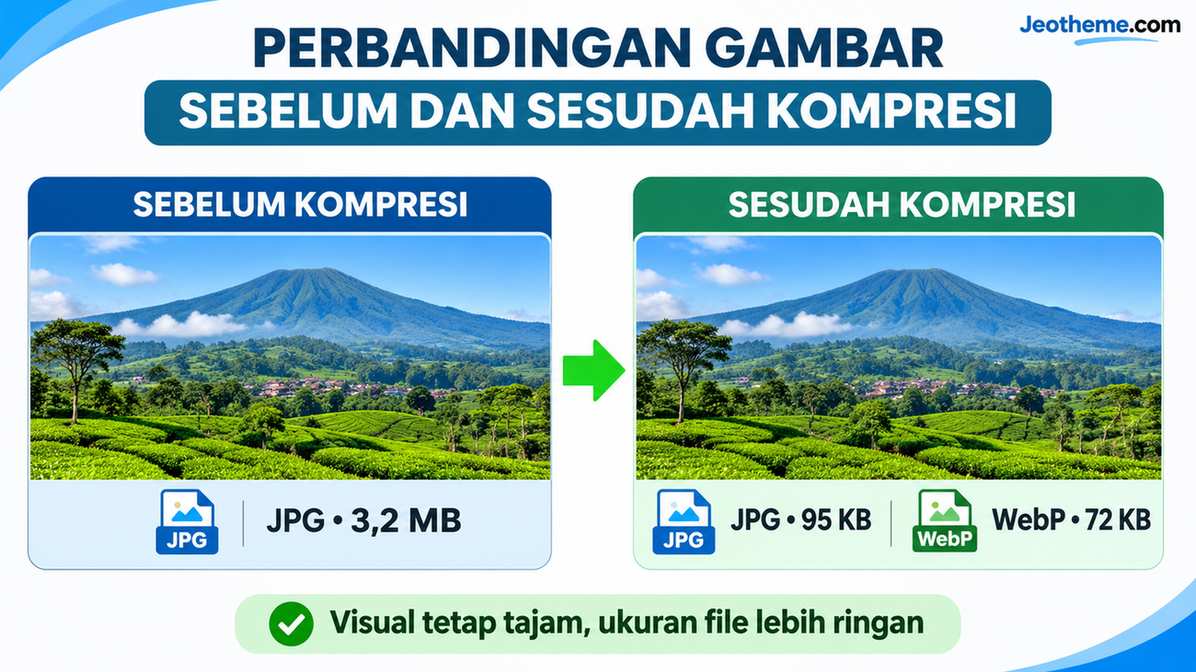
Salah satu penyebab website WordPress lambat adalah penggunaan gambar dengan ukuran file terlalu besar.
Misalnya, Anda mengunggah gambar berukuran 3 MB untuk ditampilkan dalam artikel. Jika halaman memiliki banyak gambar dengan ukuran serupa, pengunjung harus mengunduh data dalam jumlah besar.
Untuk mengatasinya, lakukan optimasi gambar sebelum mengunggahnya.
Langkah Mengoptimalkan Gambar
- Siapkan gambar yang akan digunakan.
- Ubah ukuran gambar sesuai kebutuhan tampilan website.
- Kompres gambar menggunakan layanan seperti TinyPNG.
- Gunakan format WebP atau AVIF jika kompatibel dengan website.
- Simpan gambar dengan kualitas visual yang tetap baik.
- Unggah gambar hasil kompresi ke WordPress.
Sebagai contoh, gambar artikel dengan lebar 1280 piksel tidak perlu memiliki ukuran file beberapa megabyte apabila masih bisa dikompres dengan baik.
Gunakan Lazy Loading
Lazy loading merupakan teknik yang membuat gambar di luar area tampilan tidak langsung dimuat ketika halaman pertama kali dibuka.
Gambar akan dimuat ketika pengunjung menggulir halaman mendekati posisi gambar tersebut.
WordPress modern sudah mendukung lazy loading untuk sebagian gambar secara otomatis.
Pastikan gambar utama yang berada di bagian atas halaman tidak mengalami penundaan pemuatan yang justru memperlambat LCP.
4. Aktifkan Plugin Cache WordPress
Caching merupakan salah satu cara paling efektif untuk mengurangi waktu pemrosesan halaman WordPress.
Tanpa caching, server harus menjalankan proses PHP dan mengambil data dari database setiap kali halaman diminta.
Dengan caching, versi halaman yang sudah dibuat dapat disimpan sementara sehingga permintaan berikutnya bisa dilayani lebih cepat.
Cara Menggunakan Plugin LiteSpeed Cache
Jika hosting Anda menggunakan server LiteSpeed, Anda dapat menggunakan plugin LiteSpeed Cache.
Berikut langkah instalasinya:
- Login ke dashboard WordPress.
- Pilih Plugins.
- Klik Add New Plugin.
- Ketik LiteSpeed Cache pada kolom pencarian.
- Klik Install Now.
- Setelah instalasi selesai, klik Activate.
Pengaturan Dasar LiteSpeed Cache
Setelah plugin aktif, lakukan pengaturan berikut:
- Masuk ke menu LiteSpeed Cache.
- Pilih Cache.
- Buka bagian Cache.
- Aktifkan Enable Cache.
- Simpan perubahan.
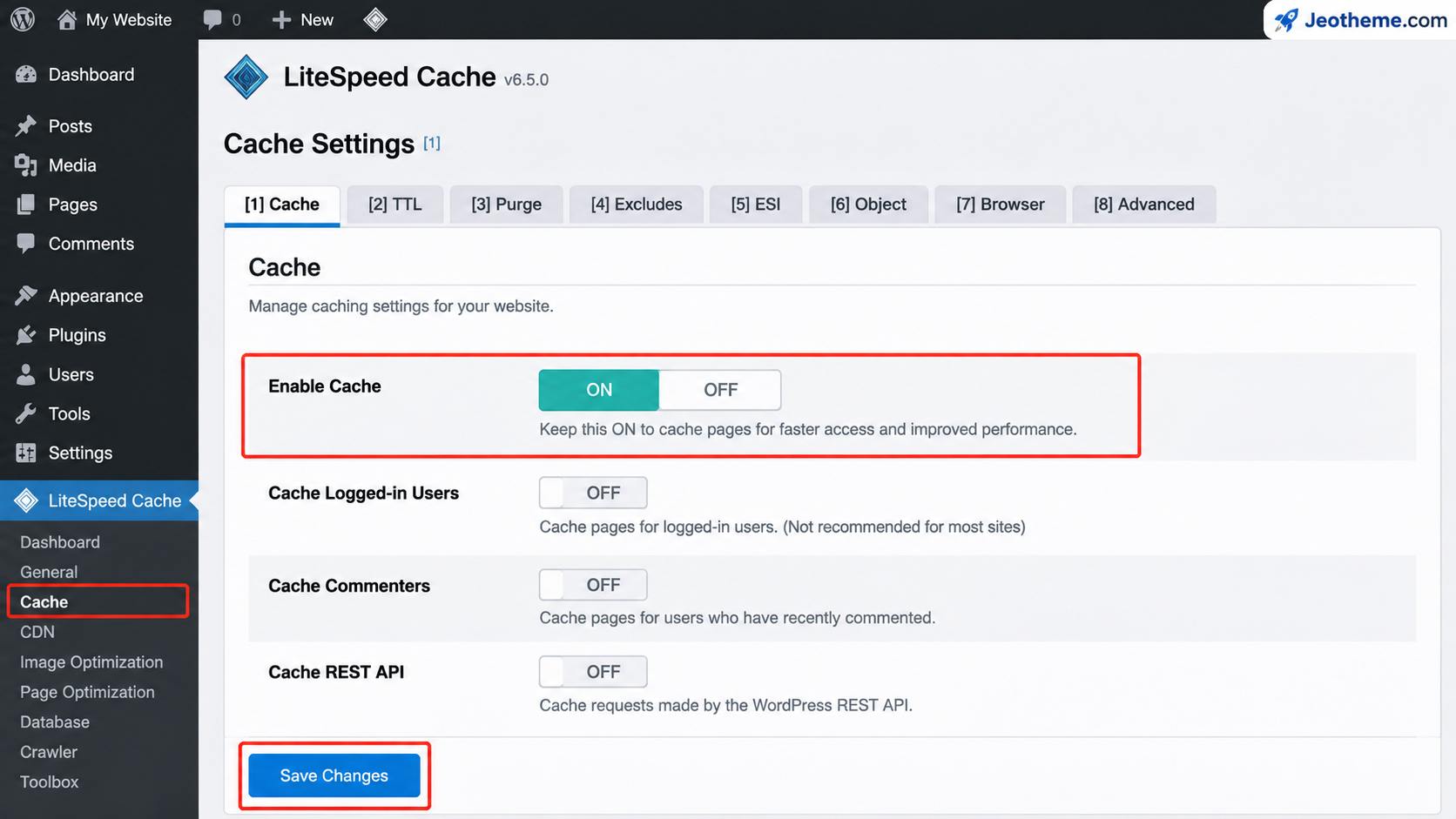
Anda juga bisa memeriksa fitur browser cache dan pengaturan optimasi lainnya sesuai kebutuhan.
Perlu diperhatikan, LiteSpeed Cache memberikan kemampuan caching server secara penuh ketika digunakan pada server LiteSpeed yang kompatibel. Jika hosting menggunakan server lain, pertimbangkan plugin caching yang sesuai dengan lingkungan hosting tersebut.
Jangan memasang beberapa plugin page cache sekaligus karena dapat menimbulkan konflik.
5. Kurangi Plugin WordPress yang Tidak Diperlukan
Plugin memang memberikan kemudahan untuk menambahkan berbagai fitur pada website.
Namun, terlalu banyak plugin yang aktif dapat meningkatkan penggunaan sumber daya server, menambah permintaan database, dan memuat file CSS maupun JavaScript tambahan.
Karena itu, lakukan pemeriksaan plugin secara berkala.
Cara Menghapus Plugin yang Tidak Digunakan
- Login ke dashboard WordPress.
- Pilih menu Plugins.
- Klik Installed Plugins.
- Periksa seluruh plugin yang terpasang.
- Nonaktifkan plugin yang tidak diperlukan.
- Hapus plugin yang benar-benar tidak digunakan.
Jangan hanya berpatokan pada jumlah plugin. Satu plugin dengan proses yang berat bisa memberikan dampak lebih besar dibandingkan beberapa plugin ringan.
6. Optimalkan File CSS dan JavaScript
CSS dan JavaScript digunakan untuk mengatur tampilan serta fungsi website WordPress.
Namun, file yang terlalu besar dan terlalu banyak dapat memperlambat proses pemuatan halaman.
Salah satu cara mengatasinya adalah menggunakan fitur minify.
Apa Itu Minify CSS dan JavaScript?
Minify merupakan proses mengurangi karakter yang tidak diperlukan dalam file kode tanpa mengubah fungsi utamanya.
Cara Mengaktifkan Minify
Jika menggunakan LiteSpeed Cache:
- Buka dashboard WordPress.
- Pilih LiteSpeed Cache.
- Masuk ke menu Page Optimization.
- Pilih bagian CSS Settings.
- Aktifkan CSS Minify jika diperlukan.
- Masuk ke bagian JS Settings.
- Aktifkan JS Minify.
- Simpan perubahan.
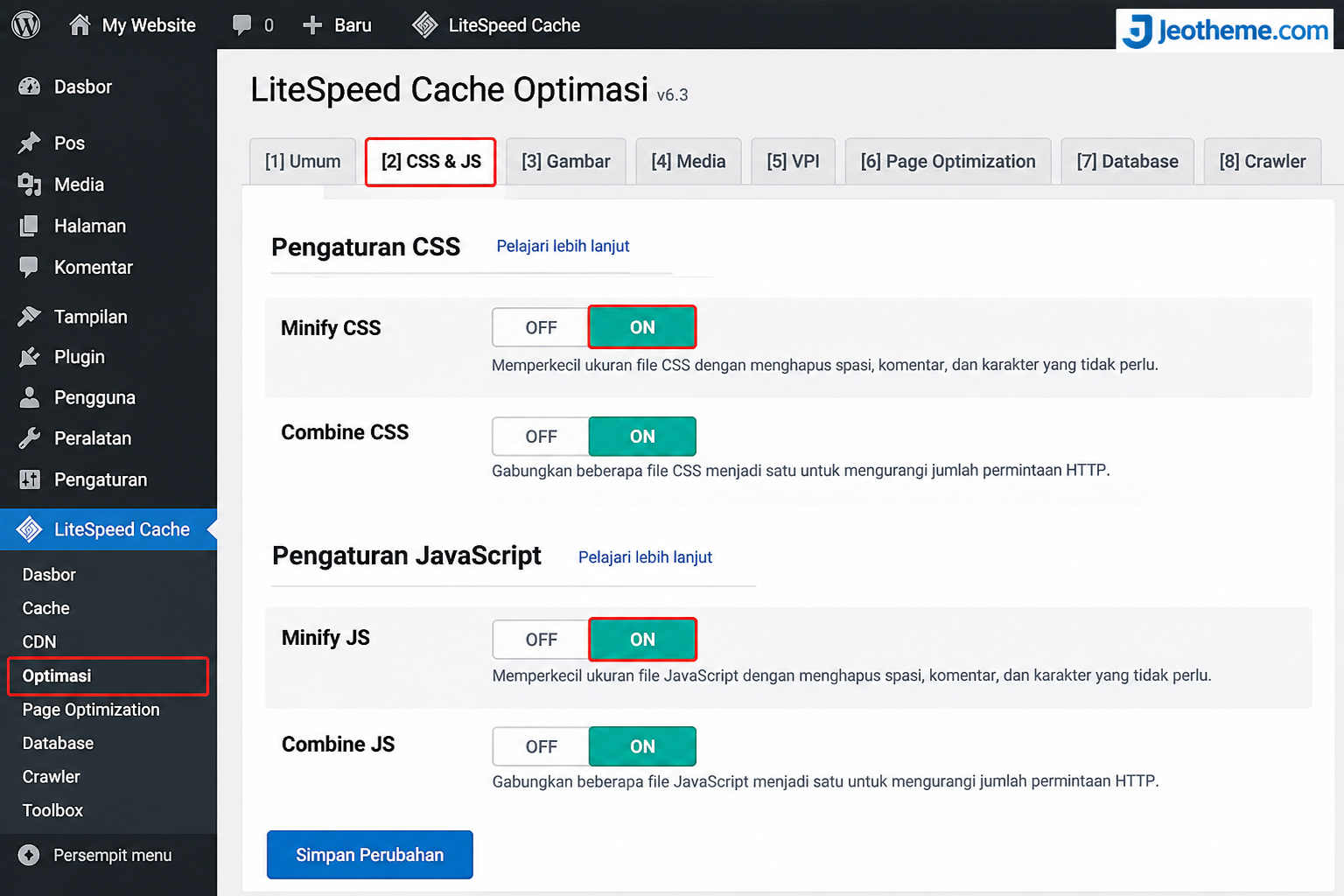
Untuk optimasi lanjutan, Anda dapat menguji fitur defer atau delay JavaScript secara bertahap.
Jangan langsung mengaktifkan seluruh fitur optimasi secara bersamaan. Beberapa plugin, formulir, menu navigasi, dan fitur tema mungkin mengalami konflik jika file JavaScript ditunda atau digabungkan secara agresif.
7. Bersihkan Database WordPress
Database menyimpan berbagai informasi website, seperti artikel, halaman, komentar, pengaturan, dan data plugin.
Seiring waktu, database dapat dipenuhi data yang sudah tidak diperlukan, seperti revisi artikel lama, komentar spam, dan transien yang kedaluwarsa.
Pembersihan database dapat membantu mengurangi data yang tidak perlu.
Cara Membersihkan Database
Anda dapat menggunakan plugin seperti WP-Optimize.
Langkah-langkahnya:
- Buka dashboard WordPress.
- Pilih Plugins.
- Klik Add New Plugin.
- Cari WP-Optimize.
- Instal dan aktifkan plugin.
- Buka menu WP-Optimize.
- Periksa daftar optimasi database yang tersedia.
- Pilih data yang ingin dibersihkan.
- Jalankan optimasi.
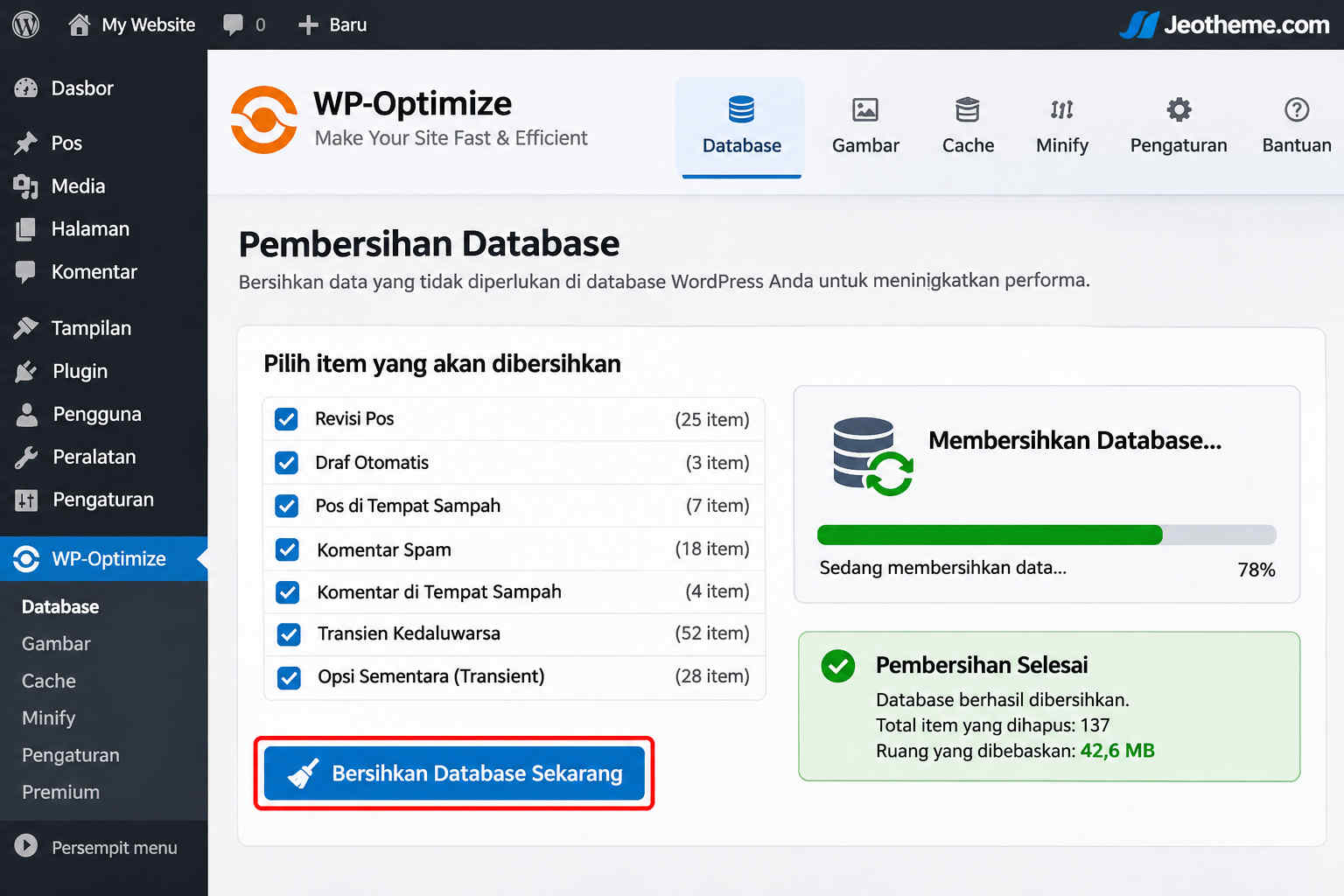
Sebelum melakukan pembersihan, buat backup database terlebih dahulu.
8. Gunakan CDN untuk Mempercepat Akses Website
CDN atau Content Delivery Network merupakan jaringan server yang membantu mendistribusikan file website dari lokasi yang lebih dekat dengan pengunjung.
CDN sangat berguna jika website memiliki pengunjung dari berbagai wilayah.
Salah satu layanan yang bisa digunakan adalah Cloudflare.
Cara Menghubungkan Website ke Cloudflare
- Buka Cloudflare.
- Buat akun jika belum memilikinya.
- Tambahkan domain website Anda.
- Ikuti proses pemindaian DNS.
- Periksa kembali catatan DNS yang ditemukan.
- Ganti nameserver domain melalui penyedia domain sesuai instruksi Cloudflare.
- Tunggu hingga proses aktivasi selesai.
- Periksa kembali status domain di dashboard Cloudflare.
Setelah aktif, Anda dapat mengatur caching dan fitur optimasi sesuai kebutuhan.
9. Periksa Versi PHP dan Kualitas Hosting
Kecepatan WordPress tidak hanya ditentukan oleh pengaturan di dashboard. Kualitas server juga memiliki pengaruh besar.
Jika hosting memiliki sumber daya terbatas, website tetap berpotensi lambat meskipun sudah menggunakan plugin cache.
Cara Memeriksa Versi PHP WordPress
- Login ke dashboard WordPress.
- Pilih Tools.
- Klik Site Health.
- Buka tab Info.
- Cari bagian Server.
- Periksa informasi PHP Version.
Jika menggunakan versi PHP lama, periksa ketersediaan versi yang lebih baru melalui panel hosting.
10. Kurangi Widget, Iklan, dan Elemen yang Tidak Penting
Tampilan website yang terlalu ramai tidak selalu memberikan pengalaman terbaik kepada pengunjung.
Banyaknya widget, banner, animasi, pop-up, dan script iklan dapat menambah beban halaman.
Untuk membuat website lebih ringan, lakukan beberapa langkah berikut:
- Hapus widget yang tidak memberikan manfaat.
- Kurangi banner promosi yang tidak diperlukan.
- Batasi penggunaan animasi.
- Hindari terlalu banyak pop-up.
- Gunakan iklan secara proporsional.
- Kurangi script eksternal yang tidak penting.
- Pastikan elemen halaman tidak mengganggu tampilan mobile.
11. Uji Kembali Kecepatan Website Setelah Optimasi
Setelah seluruh proses optimasi selesai, jangan lupa melakukan pengujian ulang.
Langkah ini diperlukan untuk mengetahui apakah perubahan yang dilakukan benar-benar memberikan peningkatan performa.
Berikut cara melakukan pengujian:
- Bersihkan cache WordPress.
- Bersihkan cache CDN jika digunakan.
- Buka Google PageSpeed Insights.
- Masukkan alamat website.
- Jalankan pengujian ulang.
- Bandingkan hasilnya dengan pengujian pertama.
- Periksa kembali performa mobile dan desktop.
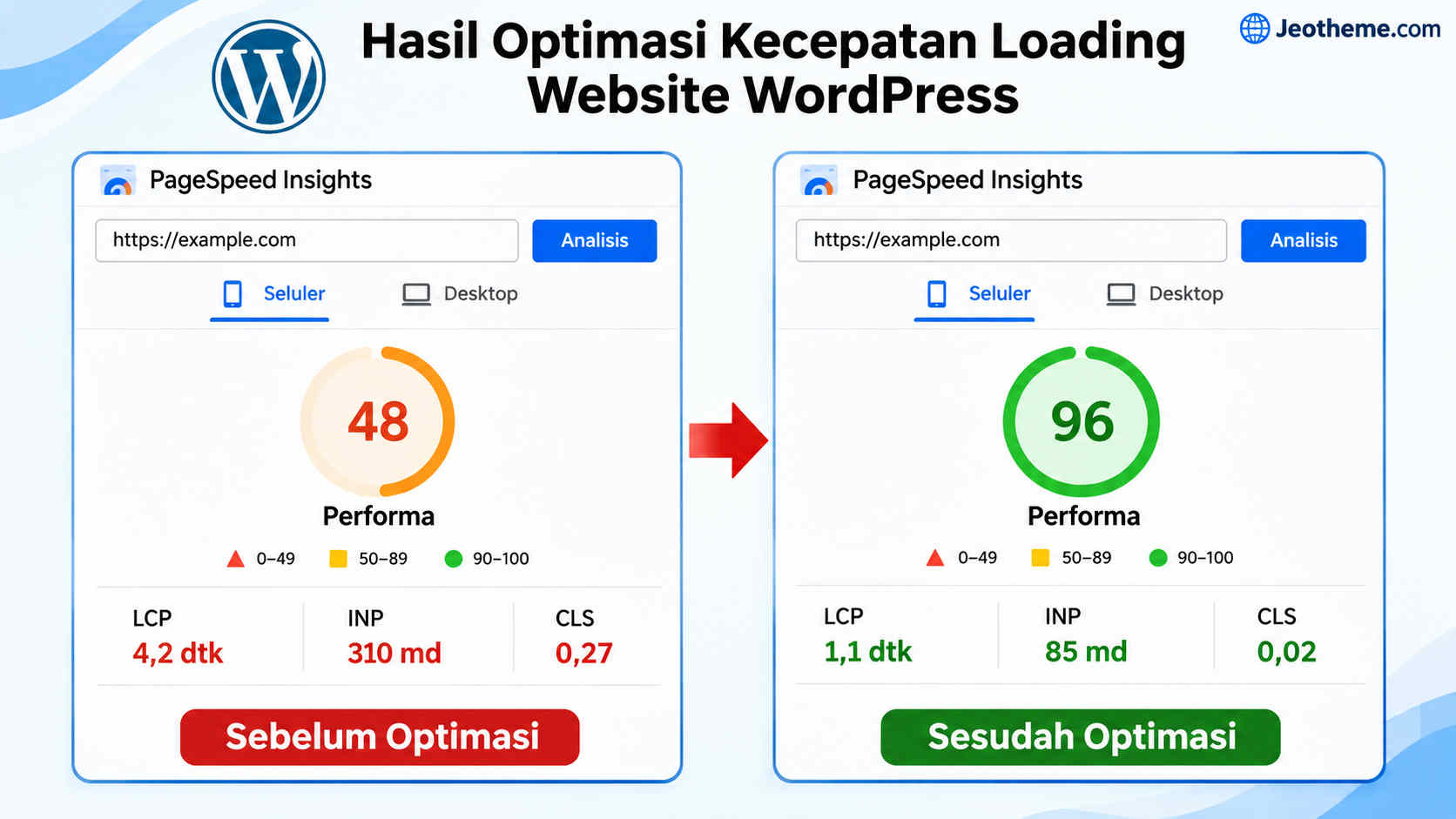
Lakukan pengujian beberapa kali dalam kondisi yang relatif sama agar hasil perbandingan lebih adil.
Kesalahan yang Harus Dihindari Saat Optimasi WordPress
Ada beberapa kesalahan yang sering dilakukan ketika mencoba mempercepat website.
Berikut hal-hal yang sebaiknya dihindari:
- Mengaktifkan beberapa plugin cache sekaligus.
- Menggunakan gambar berukuran terlalu besar.
- Mengaktifkan semua fitur optimasi tanpa pengujian.
- Menghapus plugin tanpa memeriksa fungsinya.
- Menggunakan tema dengan terlalu banyak fitur yang tidak diperlukan.
- Mengabaikan kualitas hosting.
- Tidak melakukan backup sebelum optimasi.
- Tidak menguji tampilan website setelah perubahan.
Kesimpulan
Mempercepat loading website WordPress dapat dilakukan melalui beberapa langkah sederhana, mulai dari memeriksa kecepatan awal, menggunakan tema ringan, mengompres gambar, mengaktifkan caching, hingga membersihkan database.
Penggunaan plugin juga perlu diperhatikan agar website tidak terbebani oleh fitur yang sebenarnya tidak dibutuhkan.
Selain itu, kualitas hosting, optimasi CSS dan JavaScript, serta penggunaan CDN dapat membantu meningkatkan performa website secara keseluruhan.
Hal terpenting adalah melakukan optimasi secara bertahap dan selalu menguji hasilnya setelah perubahan dilakukan.
Dengan pengaturan yang tepat, website WordPress dapat menjadi lebih ringan, responsif, dan memberikan pengalaman akses yang lebih nyaman bagi pengunjung.





Leave a Reply