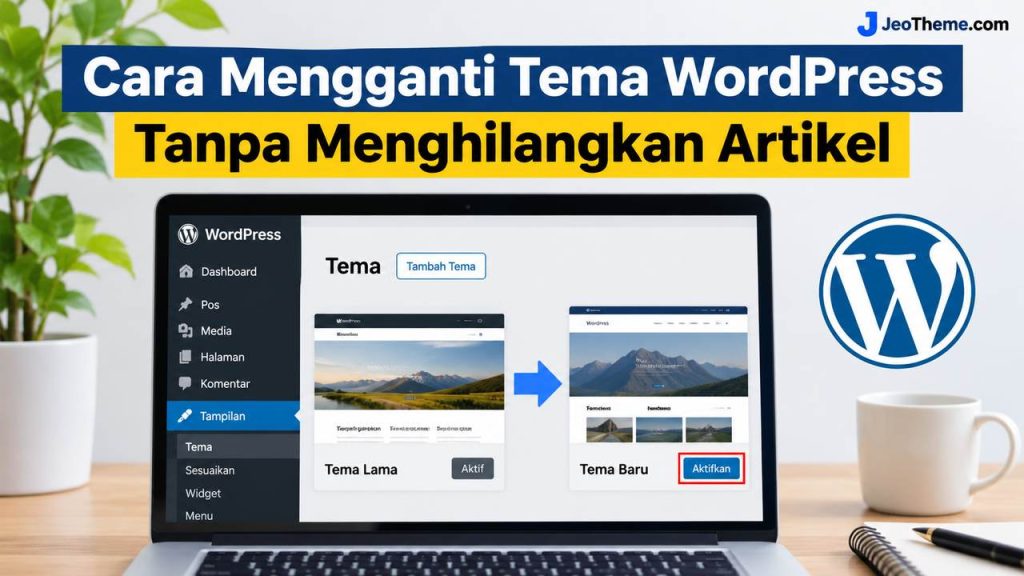
Mengganti tema WordPress merupakan salah satu cara untuk memperbarui tampilan website agar terlihat lebih modern, profesional, dan nyaman digunakan.
Namun, sebagian pemilik website masih khawatir ketika ingin mengganti tema karena takut artikel, halaman, gambar, atau konten yang sudah dipublikasikan akan hilang.
Sebenarnya, mengganti tema WordPress tidak akan menghapus artikel maupun halaman yang sudah dibuat. Hal ini karena WordPress memisahkan konten website dengan desain tema.
Artikel, halaman, kategori, tag, dan sebagian besar pengaturan konten disimpan di database WordPress, sedangkan tema bertugas mengatur tampilan website.
Meskipun demikian, ada beberapa hal yang perlu diperhatikan sebelum mengganti tema. Pengaturan widget, menu, kode tambahan, shortcode, dan fitur khusus dari tema lama mungkin tidak langsung tersedia setelah tema baru diaktifkan.
Cara Mengganti Tema WordPress dengan Mudah
Agar proses pergantian berjalan aman, berikut panduan lengkap cara mengganti tema WordPress tanpa menghilangkan artikel.
1. Pahami Apa yang Terjadi Ketika Mengganti Tema WordPress
Sebelum mulai mengganti tema, penting untuk memahami bagian website yang tetap tersimpan dan bagian yang mungkin mengalami perubahan.
Ketika tema WordPress diganti, konten utama website pada umumnya tetap aman, meliputi:
- Artikel atau postingan yang sudah diterbitkan.
- Halaman website.
- Gambar dan file media yang diunggah.
- Kategori dan tag artikel.
- Komentar pengunjung.
- Data pengguna website.
- Sebagian besar pengaturan database.
Sementara itu, beberapa elemen berikut mungkin perlu diatur ulang:
- Posisi menu navigasi.
- Widget pada sidebar dan footer.
- Pengaturan header dan footer.
- Warna, font, dan tata letak website.
- Custom CSS.
- Fitur khusus dari tema sebelumnya.
- Shortcode yang berasal dari tema lama.
Oleh karena itu, mengganti tema bukan berarti memulai website dari awal. Anda hanya perlu menyesuaikan kembali tampilan dan beberapa elemen pendukung setelah tema baru diaktifkan.
2. Backup Website Sebelum Mengganti Tema
Langkah pertama yang wajib dilakukan adalah membuat cadangan atau backup website. Meskipun mengganti tema tidak menghapus artikel, proses backup tetap penting untuk mengantisipasi kesalahan teknis.
Backup sebaiknya mencakup dua bagian utama, yaitu database dan file website.
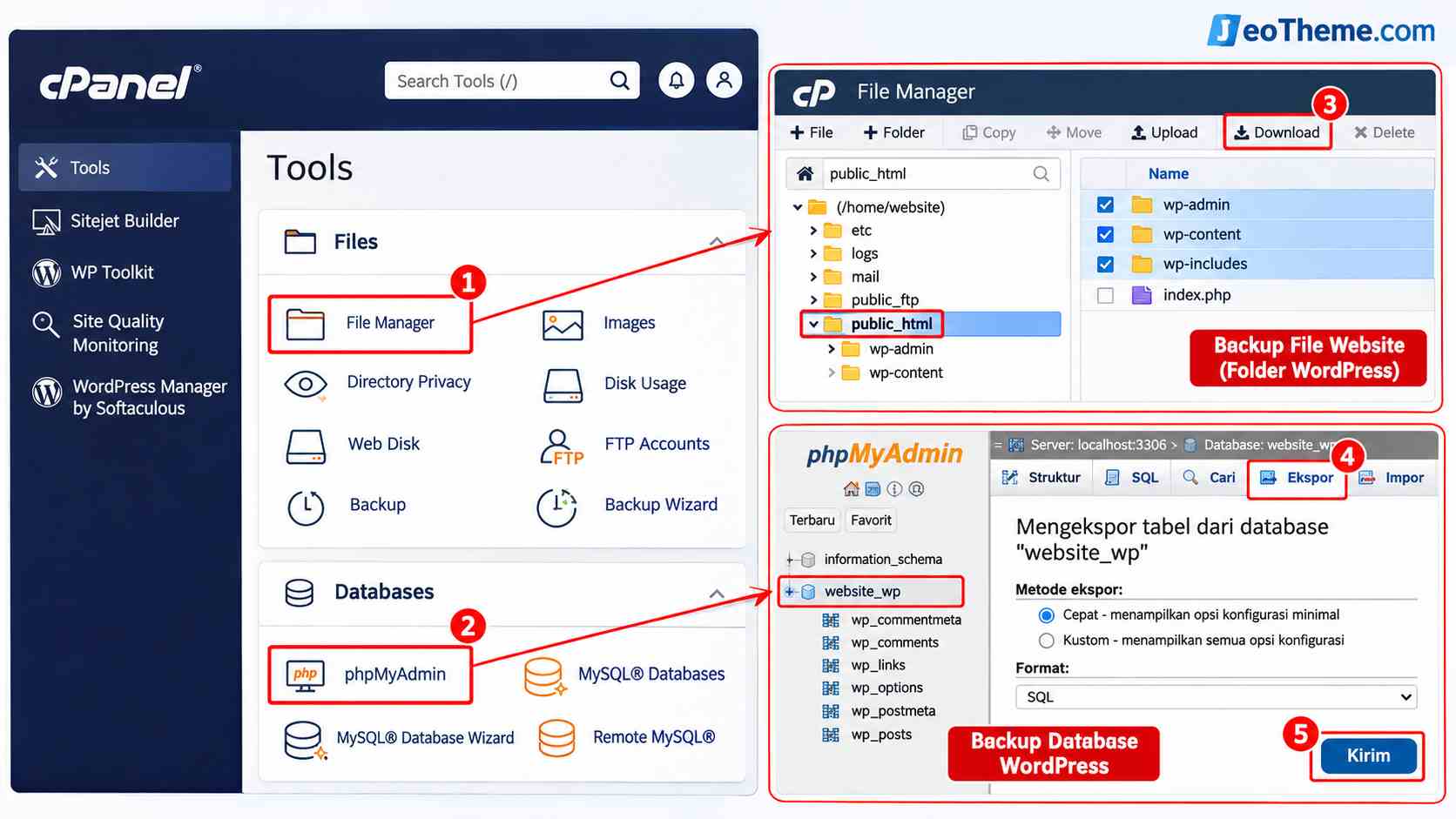
Cara melakukan backup melalui hosting:
- Login ke akun hosting yang digunakan.
- Buka menu File Manager.
- Cari folder instalasi WordPress, biasanya berada di dalam folder public_html.
- Kompres file website menjadi ZIP.
- Unduh file ZIP tersebut ke komputer.
- Buka menu phpMyAdmin melalui panel hosting.
- Pilih database WordPress yang digunakan.
- Klik menu Export.
- Pilih metode Quick dan format SQL.
- Klik Export untuk mengunduh database.
Jika hosting menyediakan fitur backup otomatis, Anda juga dapat menggunakannya untuk membuat salinan website secara keseluruhan.
Pastikan file backup berhasil diunduh dan dapat diakses sebelum melanjutkan ke tahap berikutnya.
3. Catat Pengaturan Tema WordPress Lama
Sebelum mengganti tema, periksa seluruh bagian website yang menggunakan pengaturan khusus dari tema lama.
Buka website dan catat beberapa elemen penting seperti:
- Logo website.
- Menu utama dan menu tambahan.
- Posisi sidebar.
- Widget artikel terbaru.
- Widget kategori.
- Pengaturan footer.
- Warna dan jenis font.
- Banner atau elemen promosi.
- Kode Google Analytics dan kode verifikasi lainnya.
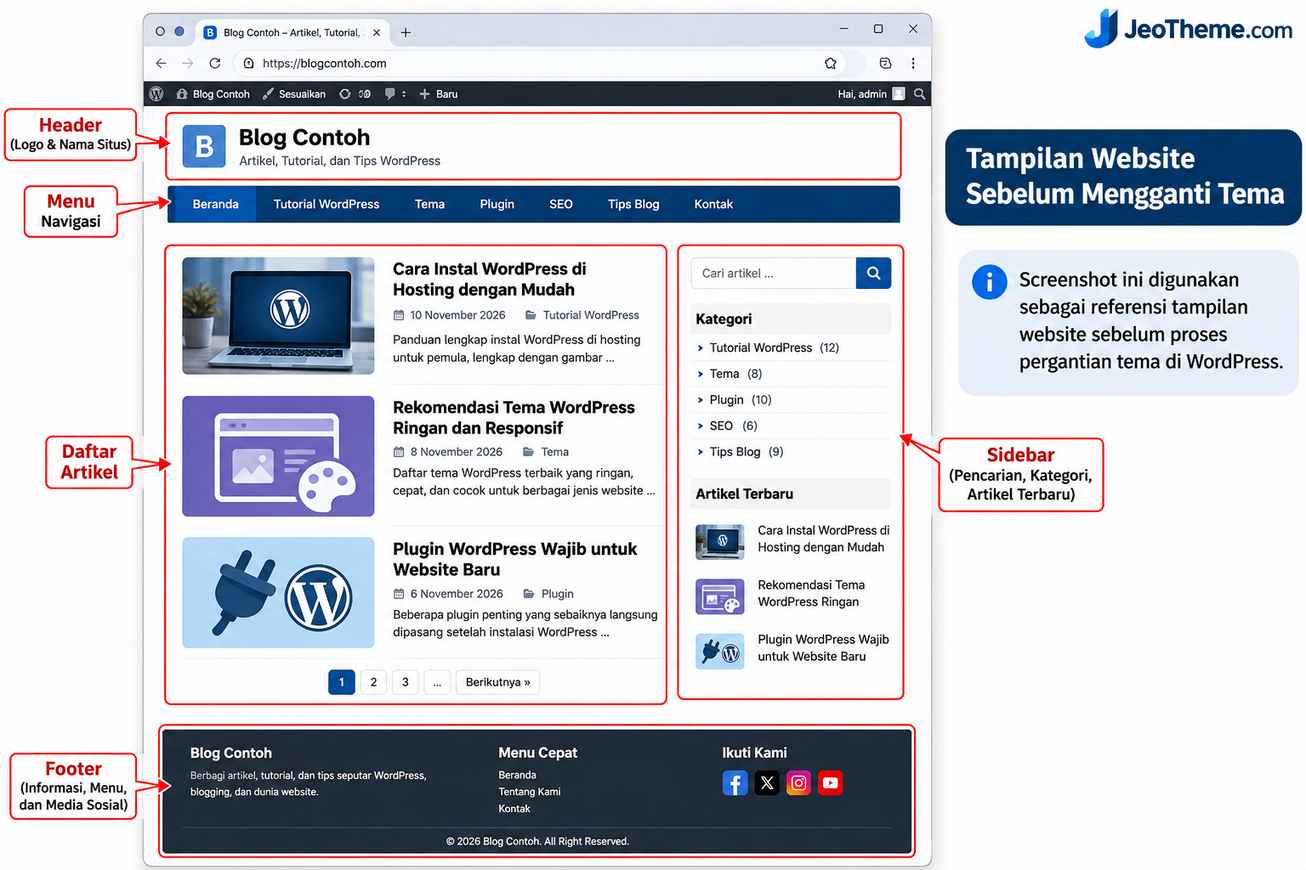
Anda dapat mengambil screenshot halaman beranda, halaman artikel, halaman kategori, dan bagian footer.
Langkah ini berguna sebagai panduan ketika menyesuaikan tampilan tema baru. Dengan demikian, Anda tidak perlu mengingat seluruh pengaturan dari awal.
Jika terdapat kode tambahan pada file functions.php atau file tema lainnya, pastikan kode tersebut sudah disimpan dan diperiksa sebelum tema diganti.
Sebaiknya kode yang berkaitan dengan fungsi website ditempatkan menggunakan plugin yang sesuai atau child theme, bukan hanya pada tema utama.
4. Periksa Kompatibilitas Tema WordPress Baru
Jangan langsung mengaktifkan tema baru tanpa memeriksa kompatibilitasnya.
Pastikan tema yang akan digunakan memiliki beberapa kriteria berikut:
- Kompatibel dengan versi WordPress yang digunakan.
- Mendukung tampilan responsif untuk perangkat mobile.
- Memiliki pembaruan keamanan dan pemeliharaan yang baik.
- Tidak memiliki masalah kompatibilitas dengan plugin penting.
- Mendukung struktur artikel dan halaman yang dibutuhkan.
- Memiliki pengaturan SEO yang baik.
- Memiliki dokumentasi penggunaan yang jelas.
Jika website menggunakan plugin seperti WooCommerce, Elementor, atau plugin SEO, periksa apakah tema baru mendukung kebutuhan tersebut.
Anda juga dapat membaca ulasan pengguna sebelum mengunduh tema.
Untuk mendapatkan tema gratis, buka direktori resmi WordPress melalui https://wordpress.org/themes/ atau bisa menggunakan theme gratis dari Jeotheme Magblog
5. Cara Mengganti Tema WordPress Melalui Dashboard
Setelah backup selesai dan tema baru sudah dipilih, Anda dapat mulai mengganti tema melalui dashboard WordPress.
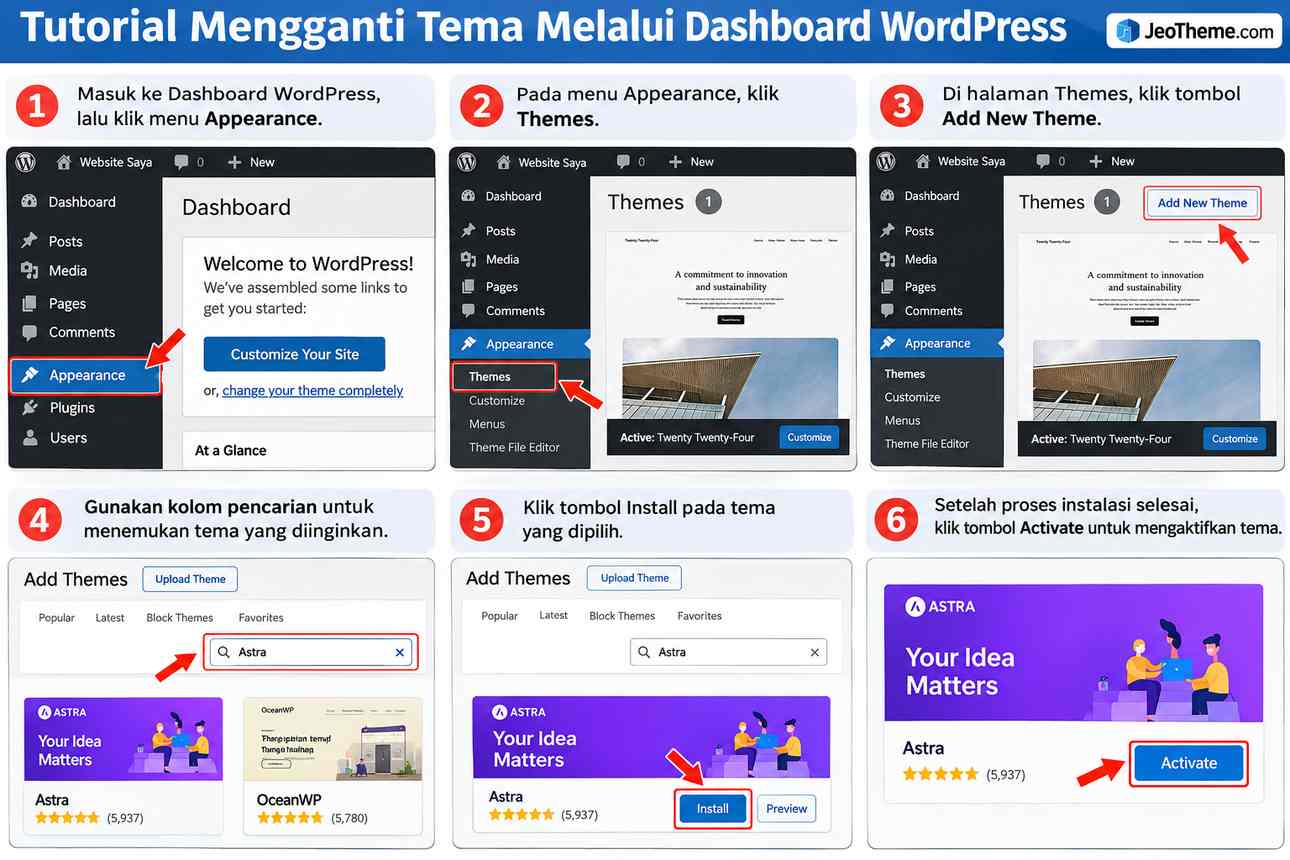
Berikut langkah-langkahnya:
Langkah 1. Login ke Dashboard WordPress
Buka alamat login website dengan format:
https://namadomain.com/wp-admin
Masukkan username dan password administrator.
Langkah 2. Buka Menu Appearance
Setelah berhasil masuk ke dashboard, cari menu Appearance atau Tampilan pada sidebar sebelah kiri.
Klik menu tersebut, kemudian pilih Themes atau Tema.
Langkah 3. Tambahkan Tema Baru
Pada halaman Themes, klik tombol Add New Theme atau Tambah Tema Baru.
WordPress akan menampilkan direktori tema yang tersedia untuk diinstal.
Langkah 4. Cari Tema yang Diinginkan
Masukkan nama tema pada kolom pencarian.
Anda juga dapat menggunakan fitur filter untuk mencari tema berdasarkan kategori atau kebutuhan desain website.
Langkah 5. Instal Tema
Setelah menemukan tema yang sesuai, arahkan kursor ke tema tersebut dan klik tombol Install atau Instal.
Tunggu sampai proses instalasi selesai.
Langkah 6. Aktifkan Tema Baru
Setelah tema berhasil diinstal, klik tombol Activate atau Aktifkan.
Tema baru akan menggantikan tampilan tema sebelumnya.
Perlu diketahui bahwa proses aktivasi ini tidak menghapus artikel maupun halaman yang sudah tersimpan di WordPress.
6. Cara Mengganti Tema WordPress Menggunakan File ZIP
Selain melalui direktori resmi WordPress, Anda juga dapat mengganti tema menggunakan file ZIP yang sudah diunduh dari penyedia tema.
Cara ini biasanya digunakan ketika membeli tema premium atau mendapatkan file tema dari pengembang.
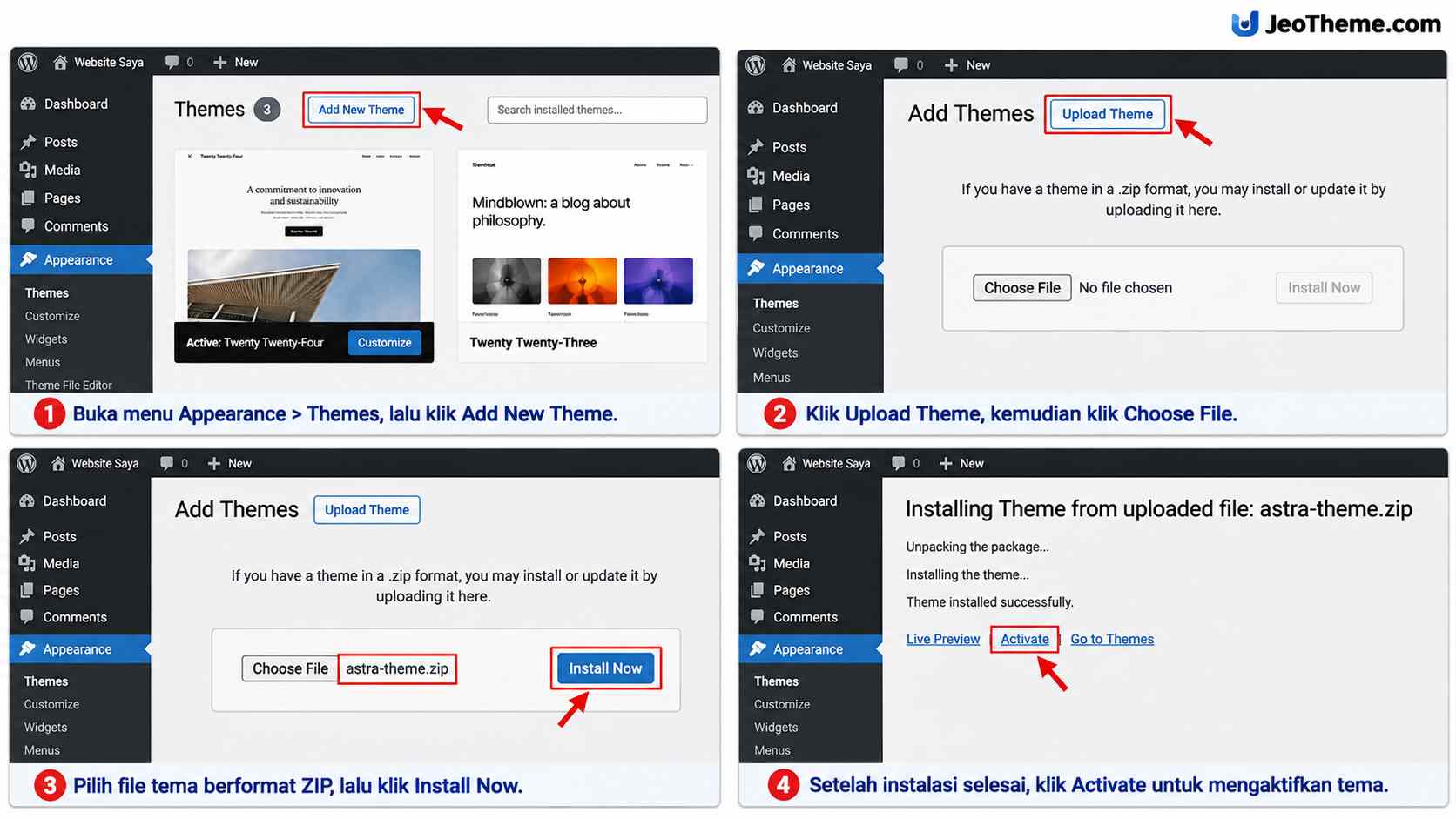
Berikut langkah-langkahnya:
- Login ke dashboard WordPress.
- Buka menu Appearance.
- Pilih Themes.
- Klik Add New Theme.
- Klik tombol Upload Theme.
- Klik Choose File.
- Cari file tema dengan format ZIP di komputer.
- Pilih file tersebut.
- Klik Install Now.
- Tunggu sampai instalasi selesai.
- Klik Activate untuk mengaktifkan tema.
Pastikan file ZIP yang diunggah merupakan paket instalasi tema WordPress, bukan file dokumentasi atau paket lengkap yang berisi beberapa file tambahan.
Jika muncul pesan bahwa tema belum memiliki stylesheet style.css, kemungkinan file ZIP yang diunggah bukan file instalasi tema yang benar. Periksa kembali paket unduhan dan cari file tema utama.
7. Periksa Artikel Setelah Tema Baru Aktif
Setelah tema berhasil diganti, jangan langsung menganggap seluruh proses selesai.
Buka website melalui browser dan periksa beberapa artikel yang sudah dipublikasikan.
Pastikan elemen berikut masih berfungsi:
- Judul artikel tampil dengan benar.
- Isi artikel tidak berubah.
- Gambar utama tetap muncul.
- Gambar di dalam artikel masih tersedia.
- Kategori dan tag tetap sesuai.
- Link internal dapat dibuka.
- Komentar masih tersedia.
- Halaman website dapat diakses.
Periksa juga beberapa artikel lama dan artikel terbaru untuk memastikan tidak ada masalah tampilan.
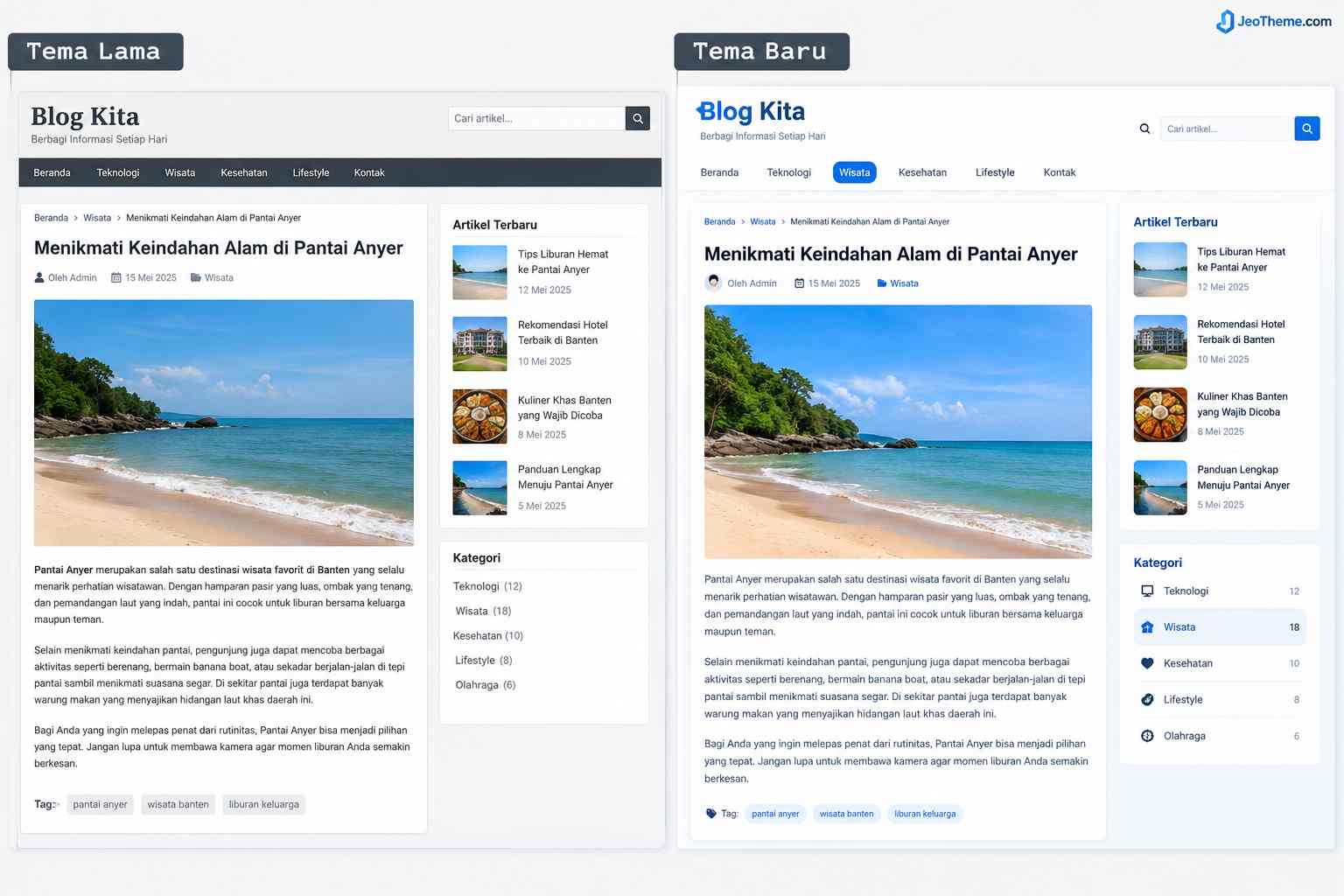
Jika artikel terlihat berantakan, kemungkinan masalahnya berasal dari perbedaan pengaturan layout atau format tampilan antara tema lama dan tema baru, bukan karena konten artikel terhapus.
8. Atur Kembali Menu Navigasi WordPress
Setelah mengganti tema, menu navigasi mungkin berpindah posisi atau tidak langsung tampil.
Untuk memperbaikinya, lakukan langkah berikut:
- Login ke dashboard WordPress.
- Buka Appearance.
- Pilih Menus jika tersedia pada tema yang digunakan.
- Pilih menu utama yang sebelumnya digunakan.
- Periksa susunan halaman, kategori, dan tautan.
- Atur kembali posisi menu pada bagian Menu Settings atau Display Location.
- Klik Save Menu.
Pada tema berbasis Site Editor, pengaturan menu biasanya dilakukan melalui Appearance > Editor. Lokasi pengaturannya dapat berbeda tergantung tema yang digunakan.
Setelah disimpan, buka website dan periksa apakah menu sudah tampil sesuai kebutuhan.
9. Atur Kembali Widget, Sidebar, Header, dan Footer
Tema WordPress memiliki lokasi widget dan pengaturan tampilan yang berbeda-beda.
Jika tema lama memiliki sidebar berisi kategori, artikel terbaru, pencarian, atau banner, periksa apakah seluruh widget tersebut masih tersedia setelah pergantian tema.
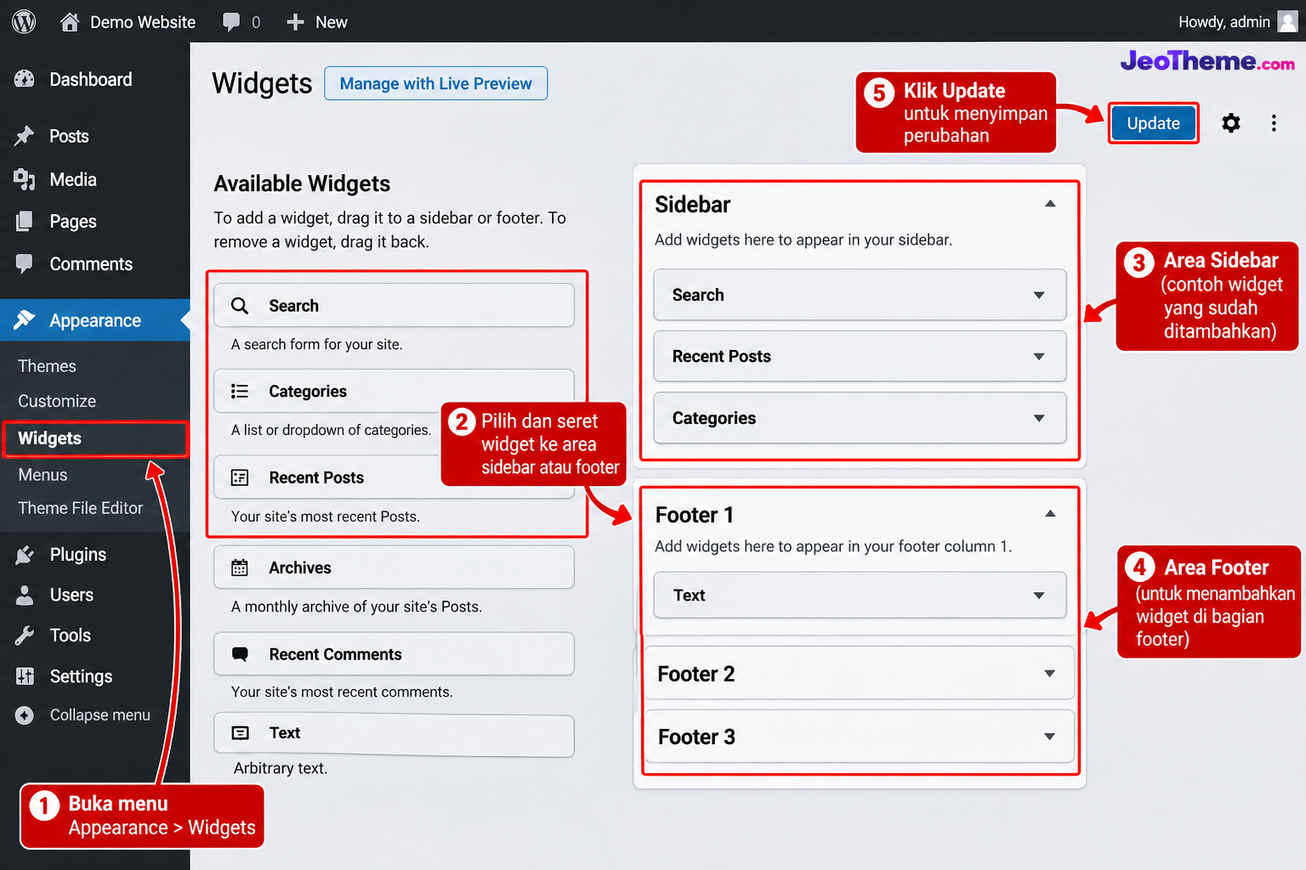
Untuk mengaturnya:
- Buka dashboard WordPress.
- Pilih Appearance.
- Klik Widgets jika tersedia.
- Periksa widget yang masih aktif.
- Tambahkan kembali widget yang diperlukan.
- Atur posisi widget sesuai kebutuhan.
Jika tema baru menggunakan Site Editor, pengaturan header, footer, dan bagian lain dapat ditemukan melalui Appearance > Editor.
Jangan lupa memeriksa tampilan website menggunakan smartphone karena perubahan tema sering memengaruhi susunan elemen pada layar kecil.
10. Periksa Pengaturan SEO Setelah Mengganti Tema
Mengganti tema WordPress juga perlu diikuti dengan pemeriksaan SEO. Tujuannya adalah memastikan perubahan desain tidak mengganggu struktur halaman dan akses mesin pencari.
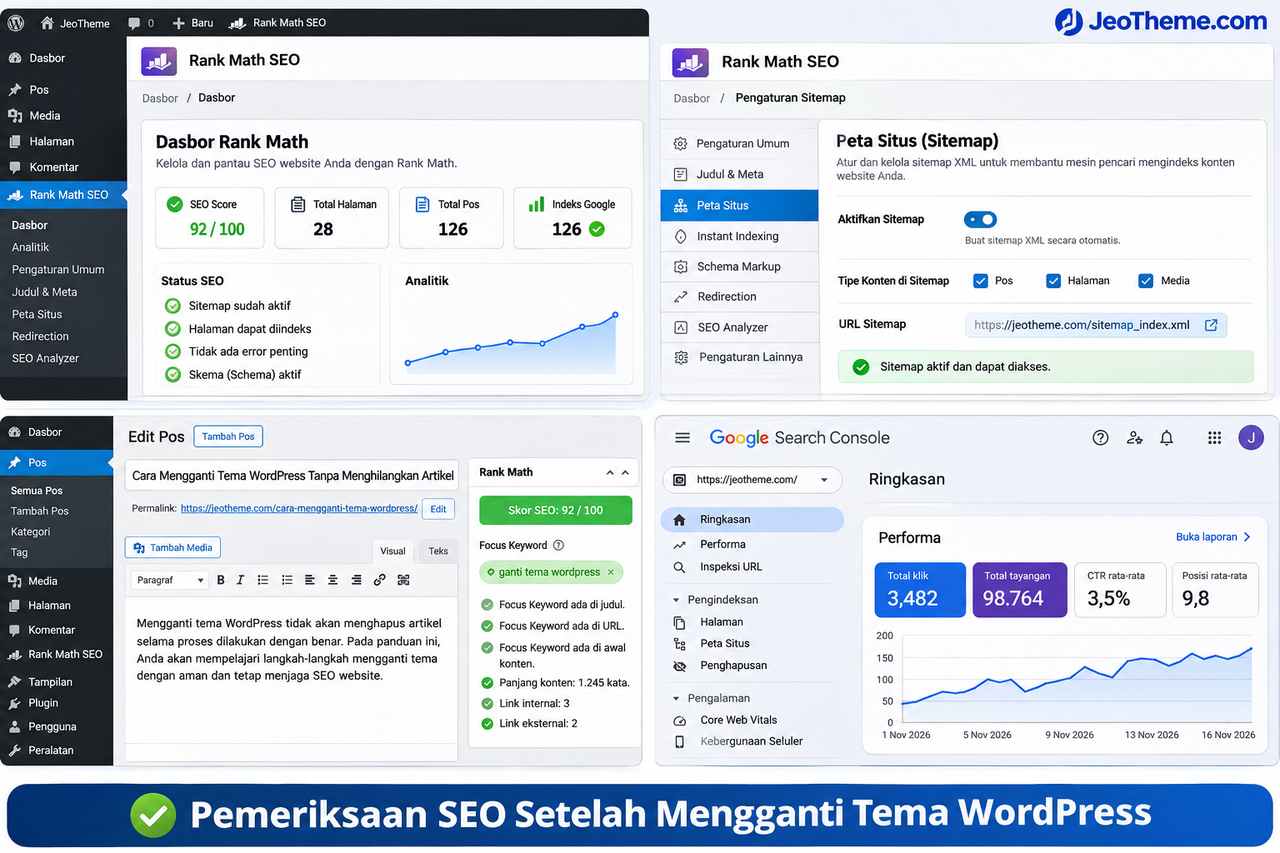
Beberapa hal yang perlu diperiksa antara lain:
Struktur heading
Pastikan setiap artikel memiliki struktur heading yang benar. Gunakan satu H1 utama untuk judul artikel dan susun H2 serta H3 sesuai pembahasan.
Meta title dan meta description
Periksa apakah plugin SEO seperti Yoast SEO atau Rank Math masih berfungsi dengan baik. Pastikan judul SEO dan deskripsi artikel tetap tersedia.
Schema markup
Jika tema lama menyediakan schema markup, pastikan tema baru atau plugin SEO tetap menghasilkan data terstruktur yang dibutuhkan.
Hindari penggunaan schema yang sama secara berulang dari beberapa sumber karena dapat menimbulkan duplikasi.
Kecepatan website
Periksa kecepatan website setelah tema baru aktif. Tema yang terlalu berat dapat memperlambat waktu pemuatan halaman.
URL artikel
Pastikan permalink artikel tidak berubah. Jika struktur URL tetap sama, pengunjung dan mesin pencari dapat mengakses alamat artikel seperti sebelumnya.
Sitemap XML
Periksa sitemap melalui plugin SEO yang digunakan dan pastikan artikel tetap tercantum di dalamnya.
Jika semua pengaturan tersebut berjalan normal, proses pergantian tema dapat dilanjutkan dengan pemeriksaan lebih lanjut.
11. Hapus Tema Lama Setelah Website Dipastikan Normal
Jangan terburu-buru menghapus tema lama setelah mengaktifkan tema baru.
Simpan terlebih dahulu tema sebelumnya selama beberapa waktu sampai Anda yakin bahwa:
- Seluruh artikel tampil normal.
- Halaman tidak mengalami error.
- Menu dan widget berfungsi.
- Plugin berjalan dengan baik.
- Tidak ada kode penting yang tertinggal.
- Tampilan desktop dan mobile sudah sesuai.
Jika semuanya sudah dipastikan aman, Anda dapat menghapus tema lama yang tidak lagi digunakan.
Caranya:
- Login ke dashboard WordPress.
- Buka Appearance > Themes.
- Pilih tema lama yang ingin dihapus.
- Klik Theme Details.
- Klik Delete.
- Konfirmasikan penghapusan jika diminta.
Sebaiknya tetap sisakan satu tema bawaan WordPress yang masih terpelihara sebagai alternatif apabila terjadi masalah pada tema aktif.
Kesalahan yang Harus Dihindari Saat Mengganti Tema WordPress
Agar tidak mengalami masalah, hindari beberapa kesalahan berikut:
Tidak membuat backup
Tanpa backup, proses pemulihan akan lebih sulit apabila terjadi kesalahan konfigurasi atau kerusakan website.
Mengganti tema langsung di website utama tanpa pengujian
Jika memungkinkan, lakukan pengujian terlebih dahulu melalui staging website. Dengan cara ini, Anda dapat melihat hasil tema baru tanpa mengganggu website yang sedang dikunjungi pengguna.
Menghapus tema lama terlalu cepat
Tema lama mungkin masih menyimpan pengaturan atau kode yang dibutuhkan untuk mempertahankan fungsi tertentu.
Tidak memeriksa tampilan mobile
Tema yang terlihat bagus di komputer belum tentu memiliki tampilan yang baik pada smartphone.
Mengabaikan fitur khusus tema lama
Beberapa tema menyediakan shortcode, custom post type, atau fitur khusus yang tidak otomatis tersedia ketika tema diganti. Periksa ketergantungan tersebut sebelum melakukan pergantian.
Kesimpulan
Cara mengganti tema WordPress tanpa menghilangkan artikel sebenarnya cukup mudah karena konten website disimpan secara terpisah dari tema. Anda hanya perlu melakukan backup, memilih tema yang kompatibel, menginstalnya, kemudian mengaktifkan tema baru melalui dashboard WordPress.
Setelah pergantian tema, jangan lupa memeriksa artikel, gambar, menu, widget, sidebar, footer, dan pengaturan SEO. Pastikan seluruh fungsi website berjalan normal sebelum menghapus tema lama.
Dengan mengikuti langkah-langkah tersebut, Anda dapat memperbarui tampilan website WordPress tanpa harus membuat ulang artikel yang sudah dipublikasikan.
JeoTheme.com menyediakan berbagai pilihan theme WordPress gratis dan premium dengan desain menarik dan modern. Setiap theme dirancang untuk membantu pengguna membangun website yang profesional, responsif, dan mudah dikelola. Temukan theme WordPress terbaik sesuai kebutuhan website Anda hanya di JeoTheme.com.





Leave a Reply