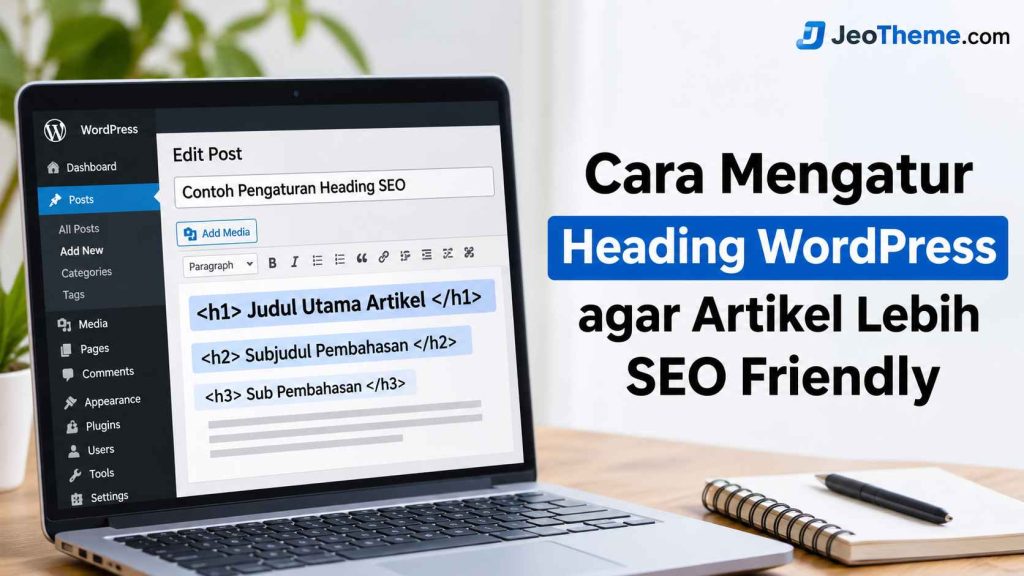
Mengatur struktur heading merupakan salah satu langkah penting dalam optimasi SEO artikel WordPress. Heading membantu mesin pencari memahami susunan informasi dalam sebuah halaman sekaligus memudahkan pengunjung menemukan pembahasan yang mereka cari.
Artikel yang memiliki struktur heading teratur biasanya lebih nyaman dibaca karena setiap pembahasan mempunyai judul dan subjudul yang jelas. Sebaliknya, penggunaan heading secara sembarangan dapat membuat susunan konten menjadi kurang terarah.
WordPress sebenarnya sudah menyediakan fitur untuk mengatur heading melalui editor Gutenberg. Anda hanya perlu memahami fungsi H1, H2, dan H3 serta mengetahui cara menggunakannya dengan benar.
Cara Mengatur Heading Artikel WordPress
Lalu, bagaimana cara membuat struktur heading artikel WordPress yang benar untuk SEO? Berikut panduan dan tutorial lengkapnya.
1. Memahami Fungsi H1, H2, H3, dan Heading Lainnya
Sebelum mengoptimalkan heading, Anda perlu memahami tingkatan heading dalam HTML. Heading memiliki enam tingkatan, yaitu H1 sampai H6.
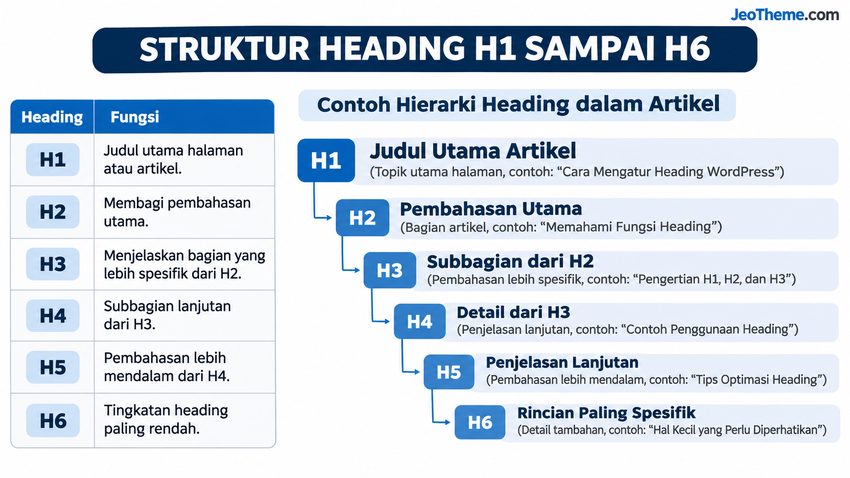
Masing-masing mempunyai fungsi berbeda:
- H1: Digunakan untuk judul utama halaman atau artikel.
- H2: Digunakan untuk membagi pembahasan utama.
- H3: Digunakan untuk menjelaskan bagian yang lebih spesifik dari H2.
- H4: Digunakan untuk subbagian lanjutan dari H3.
- H5: Digunakan untuk pembahasan lebih mendalam dari H4.
- H6: Merupakan tingkatan heading paling rendah.
Untuk sebagian besar artikel blog WordPress, penggunaan H1, H2, dan H3 sudah cukup. Anda tidak harus menggunakan seluruh tingkatan heading apabila memang tidak dibutuhkan.
2. Gunakan H1 untuk Judul Utama Artikel
H1 merupakan heading yang menunjukkan topik utama sebuah halaman. Oleh karena itu, setiap artikel sebaiknya memiliki satu judul utama yang jelas dan relevan dengan isi pembahasan.
Pada sebagian besar tema WordPress, judul artikel secara otomatis menggunakan elemen H1. Namun, Anda tetap perlu memeriksanya karena pengaturan HTML dapat berbeda pada setiap tema.
Berikut cara memeriksanya:
- Masuk ke dashboard WordPress.
- Pilih menu Posts.
- Klik All Posts.
- Buka artikel yang ingin diperiksa.
- Periksa judul utama artikel.
- Gunakan fitur Inspect pada browser untuk memastikan elemen judul menggunakan H1.
Contohnya, jika Anda membuat artikel berjudul “Cara Mengganti Tema WordPress Tanpa Menghilangkan Artikel”, judul tersebut menjadi H1.
Hindari menambahkan H1 berulang kali hanya untuk memperbesar ukuran tulisan. Satu H1 yang jelas merupakan pendekatan praktis untuk menjaga hierarki konten.
3. Susun H2 untuk Membagi Pembahasan Utama
Setelah menentukan H1, langkah selanjutnya adalah menyusun H2. Heading ini digunakan untuk membagi artikel menjadi beberapa bagian utama.
Misalnya, Anda membuat artikel tentang cara meningkatkan kecepatan website WordPress.
Contoh struktur H2 yang bisa digunakan:
- Mengapa Kecepatan Website WordPress Penting?
- Cara Memeriksa Kecepatan Website
- Mengoptimalkan Gambar WordPress
- Menggunakan Plugin Caching
- Mengurangi Penggunaan Plugin Berlebihan
- Mengoptimalkan Database WordPress
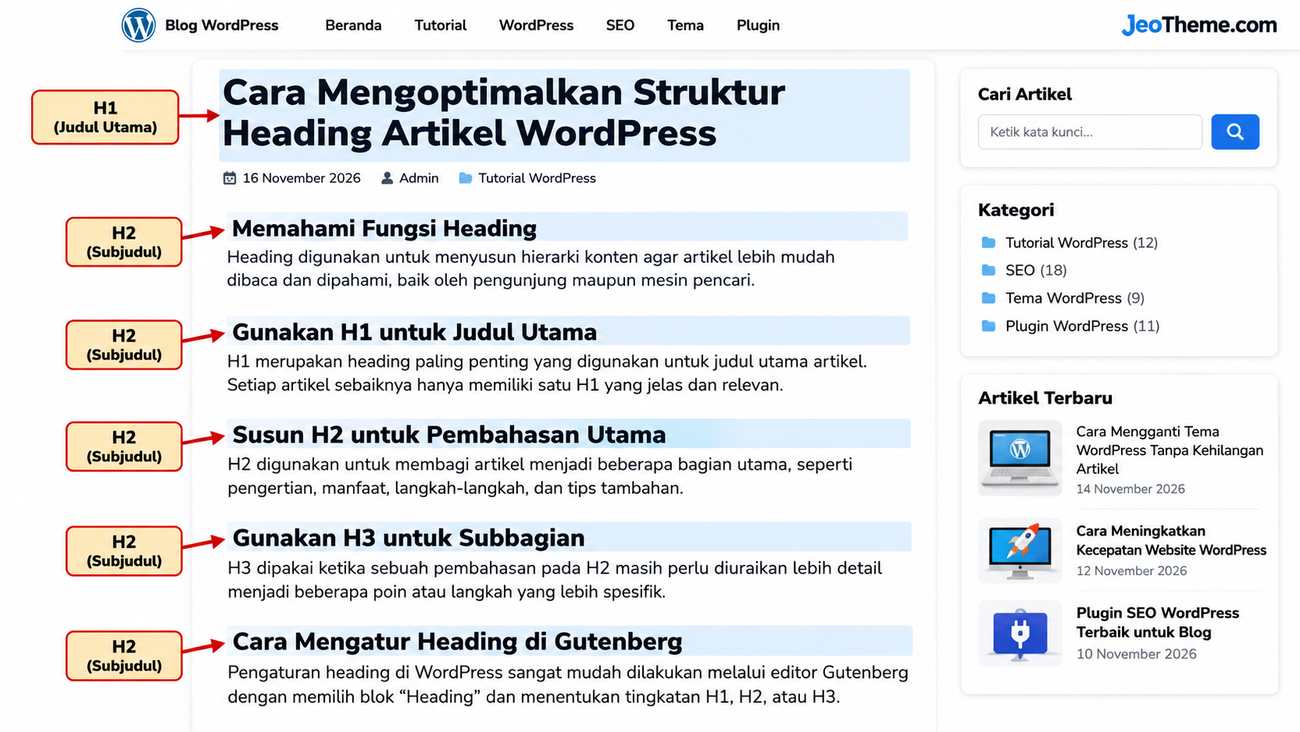
Setiap H2 harus mempunyai pembahasan yang sesuai dengan subjudulnya. Hindari memasukkan topik yang tidak berkaitan hanya untuk menambahkan variasi kata kunci.
Dengan struktur seperti ini, pembaca dapat mengetahui isi artikel hanya dengan melihat daftar subjudul.
4. Gunakan H3 untuk Menjelaskan Pembahasan Lebih Spesifik
H3 digunakan ketika sebuah pembahasan H2 masih membutuhkan beberapa subbagian.
Contohnya:
H2: Mengoptimalkan Gambar WordPress
- H3: Menggunakan Format WebP
- H3: Mengompres Ukuran Gambar
- H3: Mengatur Dimensi Gambar
- H3: Menggunakan Lazy Loading
Struktur tersebut memperlihatkan bahwa seluruh H3 masih menjadi bagian dari pembahasan H2 tentang optimasi gambar.
Jangan menggunakan H3 hanya karena ingin membuat tulisan terlihat lebih kecil atau berbeda. Gunakan heading sesuai hubungan antarbagian.
Jika suatu pembahasan tidak membutuhkan subbagian, Anda cukup menggunakan H2 tanpa harus menambahkan H3.
5. Masukkan Keyword pada Heading Secara Natural
Penggunaan keyword dalam heading dapat membantu memperjelas topik yang dibahas pada setiap bagian artikel.
Namun, Anda tidak harus memasukkan keyword utama ke seluruh heading. Gunakan kata kunci apabila memang sesuai dengan isi pembahasan.
Misalnya, keyword utama artikel adalah “SEO WordPress”. Beberapa variasi heading yang bisa digunakan antara lain:
- Cara Mengatur SEO WordPress dengan Benar
- Plugin SEO WordPress yang Bisa Digunakan
- Mengoptimalkan Artikel untuk Mesin Pencari
- Cara Memeriksa Hasil Optimasi SEO
Anda juga dapat menggunakan kata atau istilah yang masih berhubungan dengan topik utama.
Hindari keyword stuffing atau pengulangan kata kunci secara berlebihan. Buat heading yang alami, informatif, dan mudah dipahami pengunjung.
6. Buat Heading yang Singkat dan Informatif
Heading sebaiknya menjelaskan isi pembahasan secara langsung. Hindari menggunakan subjudul yang terlalu umum atau tidak memberikan gambaran mengenai informasi yang akan dibahas.
Contohnya:
Kurang optimal:
- Informasi Tambahan
- Pembahasan Berikutnya
- Hal yang Perlu Diketahui
Lebih optimal:
- Cara Mengatur Permalink WordPress agar SEO Friendly
- Langkah Mengoptimalkan Gambar untuk Website
- Cara Memeriksa Struktur Heading Artikel
Gunakan kalimat yang jelas dan tidak berbelit-belit. Pembaca sebaiknya bisa memahami topik pembahasan hanya dengan membaca subjudulnya.
7. Cara Mengatur Heading Menggunakan Gutenberg WordPress
WordPress Gutenberg menyediakan blok Heading yang dapat digunakan untuk membuat H2, H3, dan tingkatan lainnya.
Anda tidak perlu menulis kode HTML secara manual karena pengaturan heading sudah tersedia di dalam editor.
Berikut tutorialnya:
- Login ke dashboard WordPress.
- Pilih menu Posts.
- Klik Add New atau buka artikel yang ingin diedit.
- Klik ikon tambah blok atau tanda plus.
- Ketik Heading pada kolom pencarian blok.
- Pilih blok Heading.
- Masukkan teks subjudul yang diinginkan.
- Klik pilihan tingkatan heading pada toolbar.
- Pilih H2 atau H3 sesuai kebutuhan.
- Ulangi langkah tersebut untuk bagian artikel lainnya.
- Klik Update atau Publish untuk menyimpan perubahan.
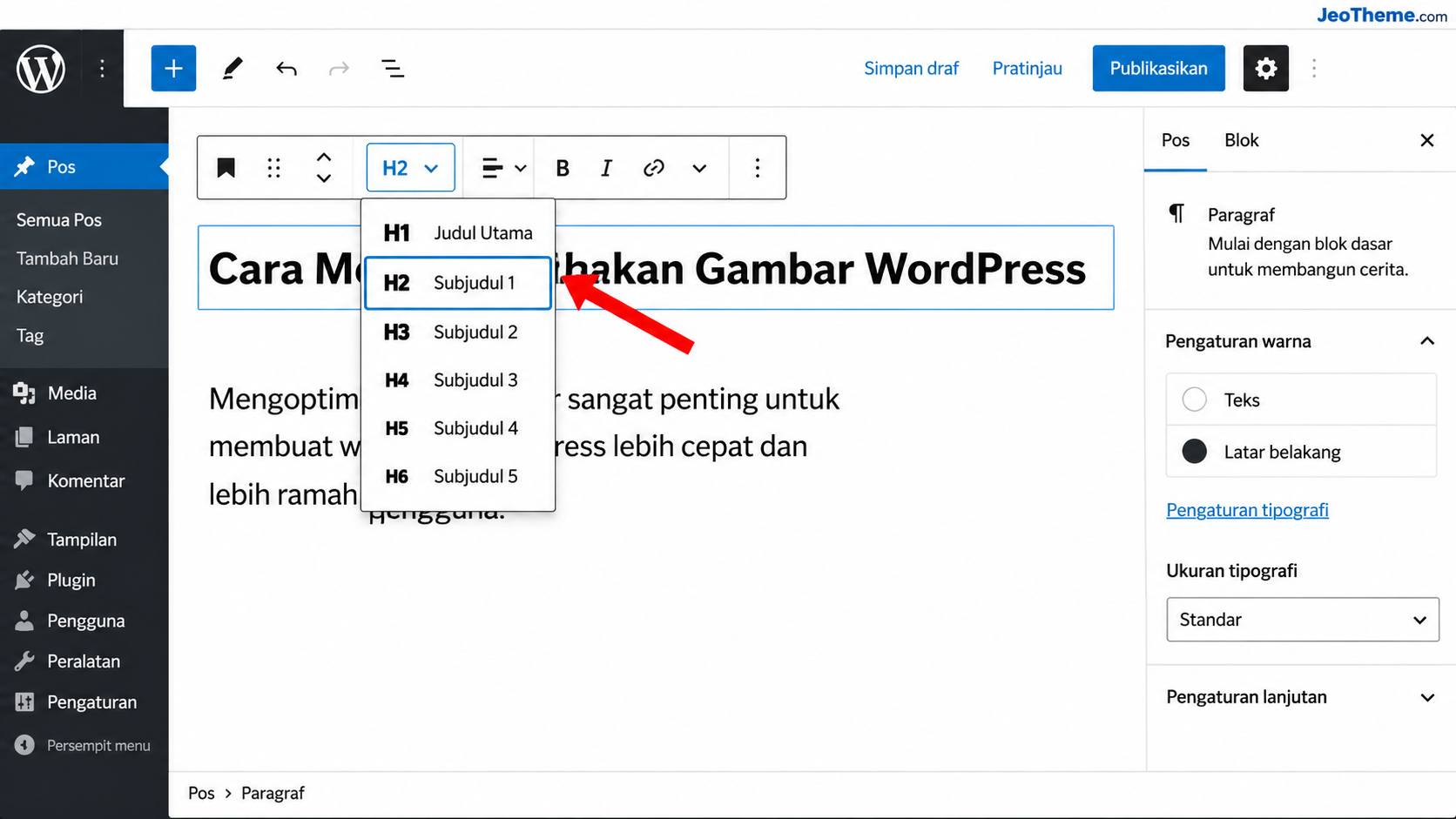
Pastikan Anda memilih tingkatan heading yang sesuai dengan struktur artikel. Jangan memilih H2 atau H3 hanya berdasarkan ukuran tampilannya.
8. Periksa Heading Menggunakan Plugin SEO
Setelah menyusun heading, Anda dapat menggunakan plugin SEO untuk membantu memeriksa optimasi artikel.
Beberapa plugin yang bisa digunakan antara lain:
- Rank Math SEO: Menyediakan analisis SEO konten dan pemeriksaan optimasi artikel.
- Yoast SEO: Membantu memeriksa keterbacaan dan berbagai aspek optimasi konten.
- All in One SEO: Menyediakan fitur analisis untuk membantu pengelolaan SEO WordPress.
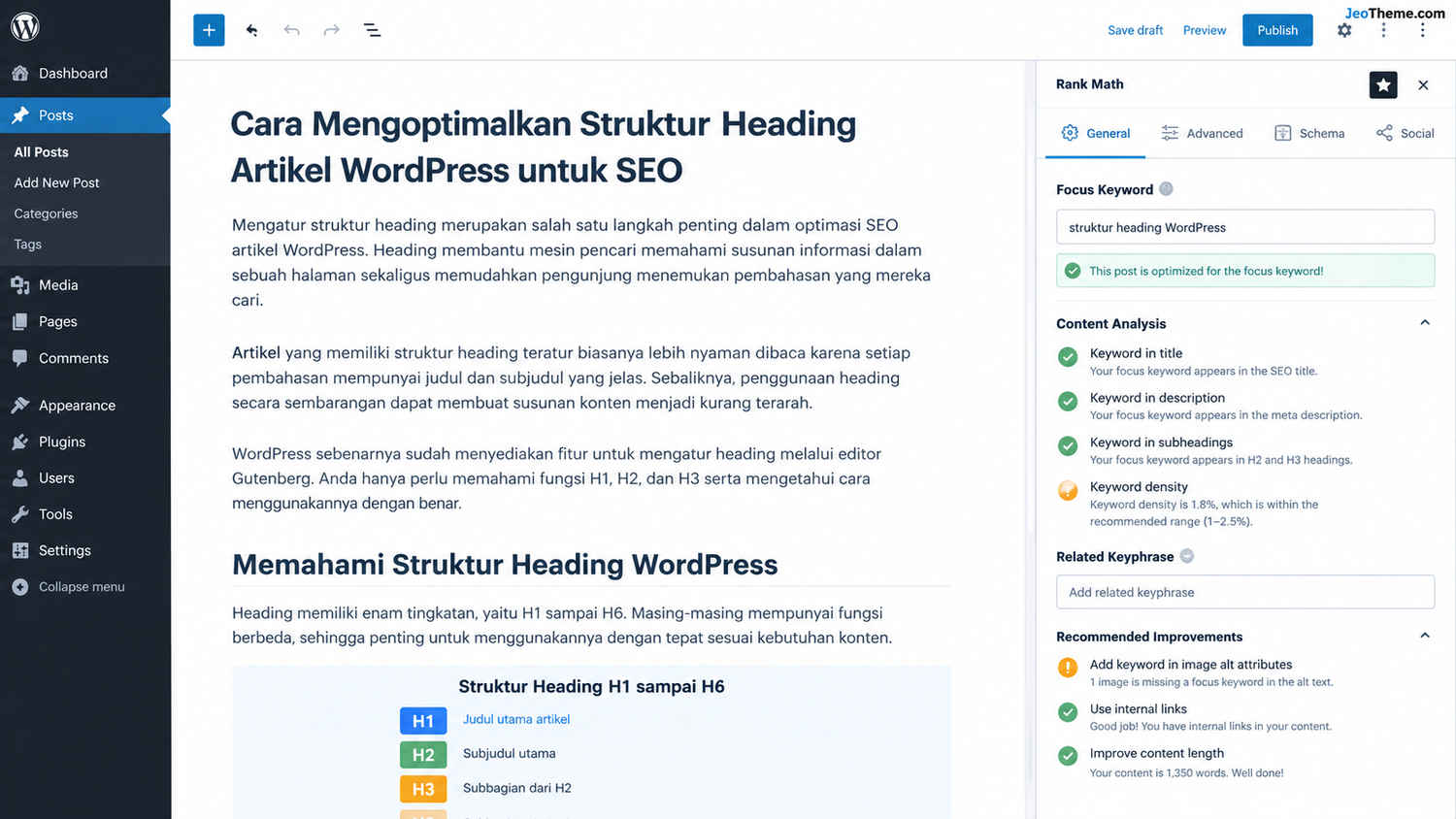
Cara melakukan pemeriksaan:
- Buka artikel melalui editor WordPress.
- Temukan panel plugin SEO yang digunakan.
- Periksa hasil analisis artikel.
- Perhatikan rekomendasi yang berkaitan dengan keyword dan konten.
- Perbaiki bagian yang masih kurang sesuai.
- Simpan perubahan.
Perlu diketahui bahwa indikator hijau pada plugin SEO bukan jaminan artikel akan mendapatkan peringkat tinggi di Google. Tetap utamakan kualitas informasi dan relevansi konten dengan kebutuhan pengunjung.
9. Tambahkan Daftar Isi Berdasarkan Heading Artikel
Daftar isi membantu pengunjung menemukan bagian tertentu tanpa harus membaca seluruh artikel dari awal.
Fitur ini sangat berguna untuk artikel panjang yang memiliki banyak pembahasan.
Anda dapat membuat daftar isi menggunakan plugin seperti Easy Table of Contents atau fitur daftar isi dari plugin lain yang mendukungnya.
Langkah pengaturannya secara umum:
- Instal plugin daftar isi.
- Aktifkan plugin melalui dashboard WordPress.
- Atur heading yang ingin dimasukkan.
- Pilih H2 dan H3 sebagai struktur daftar isi.
- Tentukan posisi daftar isi.
- Simpan pengaturan.
- Periksa hasilnya pada halaman artikel.
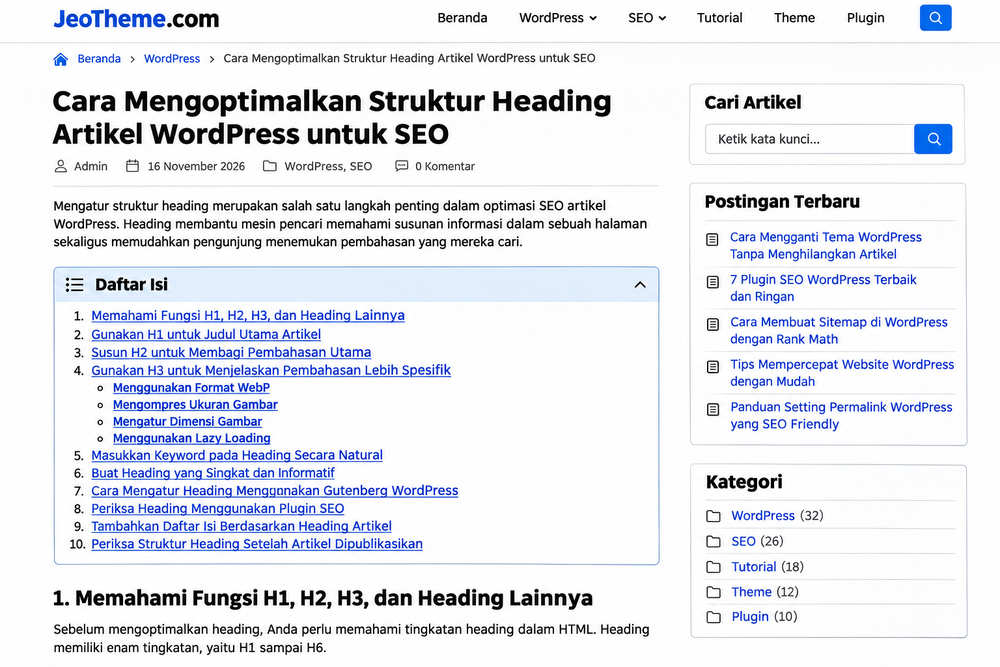
Pastikan daftar isi hanya menampilkan subjudul yang relevan agar navigasi tetap sederhana.
10. Periksa Struktur Heading Setelah Artikel Dipublikasikan
Langkah terakhir adalah memeriksa kembali struktur heading pada halaman website yang sudah dipublikasikan.
Pemeriksaan ini penting untuk memastikan heading tampil sesuai dengan pengaturan di editor WordPress.
Berikut beberapa hal yang perlu diperhatikan:
- Judul utama menggunakan H1.
- H2 digunakan untuk pembahasan utama.
- H3 digunakan untuk subbagian H2 yang sesuai.
- Tidak ada heading kosong.
- Tidak ada pengulangan subjudul yang tidak diperlukan.
- Heading sesuai dengan isi pembahasan.
- Tampilan subjudul nyaman dibaca melalui smartphone.
Untuk memeriksa struktur HTML, buka halaman artikel melalui browser, klik kanan, pilih Inspect, kemudian cari elemen H1, H2, dan H3.
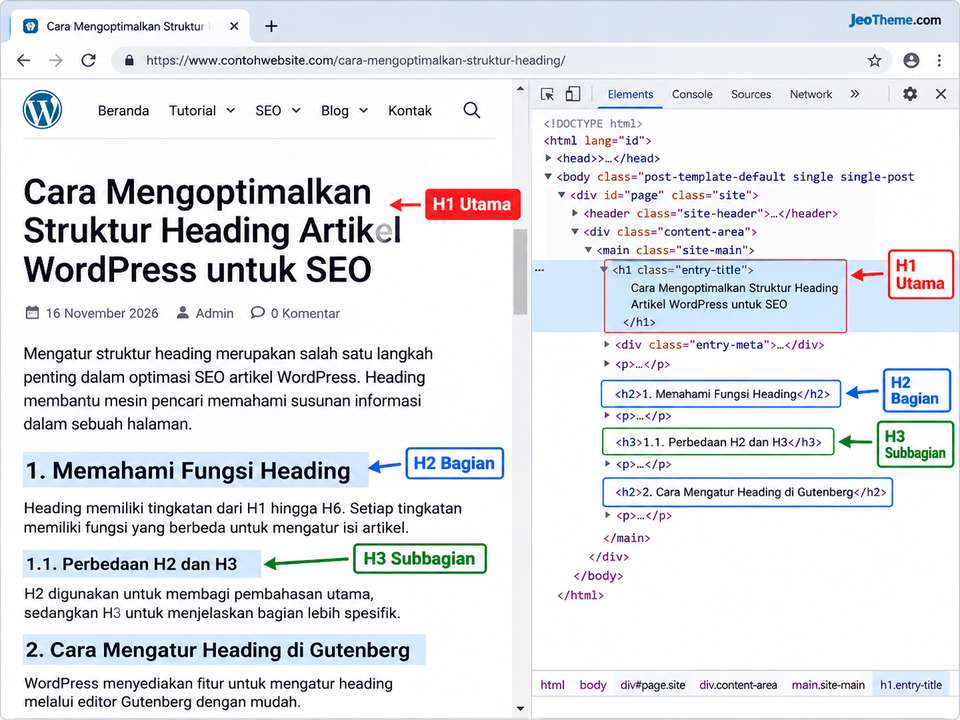
Anda juga bisa menggunakan ekstensi browser atau alat pemeriksa heading untuk melihat susunan heading secara lebih praktis.
Kesalahan Mengatur Heading WordPress yang Harus Dihindari
Selain memahami cara mengoptimalkan heading, Anda juga perlu menghindari beberapa kesalahan berikut:
- Menggunakan H2 hanya karena ukuran tulisannya lebih besar.
- Melompat dari H2 ke H4 tanpa alasan struktural.
- Memasukkan keyword secara berlebihan pada setiap subjudul.
- Membuat heading yang tidak sesuai dengan isi pembahasan.
- Menggunakan terlalu banyak heading yang tidak diperlukan.
- Menggunakan teks tebal sebagai pengganti heading.
- Tidak memeriksa struktur heading setelah mengganti tema WordPress.
Kesalahan tersebut dapat membuat susunan informasi menjadi kurang teratur. Oleh karena itu, lakukan pemeriksaan sebelum artikel diterbitkan.
Kesimpulan
Membuat struktur heading artikel WordPress yang benar merupakan salah satu langkah penting dalam optimasi SEO. Gunakan H1 untuk judul utama, H2 untuk pembahasan utama, dan H3 untuk menjelaskan bagian yang lebih spesifik.
Manfaatkan fitur Gutenberg untuk mengatur heading, gunakan keyword secara natural, serta periksa struktur artikel menggunakan plugin SEO dan fitur Inspect Element.
Heading yang tersusun dengan baik membantu pembaca memahami isi artikel dan memudahkan mesin pencari mengenali struktur informasi pada halaman website.
Meskipun bukan jaminan mendapatkan peringkat tinggi di Google, optimasi heading merupakan bagian penting dari praktik SEO On Page yang sebaiknya diterapkan pada setiap artikel WordPress.
JeoTheme.com menyediakan berbagai pilihan tema WordPress SEO gratis dan premium untuk membantu blogger dan pemilik usaha membangun website profesional. Setiap tema dirancang dengan memperhatikan performa, kecepatan, dan optimasi SEO agar website lebih mudah ditemukan di mesin pencari. JeoTheme.com menjadi pilihan tepat bagi siapa saja yang ingin mengembangkan website dengan tampilan menarik dan ramah SEO.


Leave a Reply