Plugin merupakan salah satu komponen penting dalam pengembangan website WordPress. Dengan plugin, pemilik website dapat menambahkan berbagai fitur, mulai dari optimasi SEO, keamanan, caching, formulir kontak, hingga optimasi gambar.
Namun, penggunaan plugin yang kurang tepat dapat membuat website bekerja lebih berat.
Beberapa plugin menjalankan banyak proses PHP, mengakses database berulang kali, memuat file CSS dan JavaScript, bahkan melakukan aktivitas otomatis di server.
Akibatnya, penggunaan CPU dan memori hosting bisa meningkat. Jika sumber daya server terbatas, website berpotensi menjadi lambat ketika diakses pengunjung.
Oleh karena itu, penting untuk mengetahui cara memilih plugin WordPress yang ringan dan efisien.
Cara Memilih Plugin WordPress yang Tepat Agar Website Tetap Ringan
Berikut panduan praktis yang bisa diterapkan agar website tetap memiliki fitur yang dibutuhkan tanpa membebani server secara berlebihan.
1. Pastikan Plugin Memiliki Fungsi yang Benar-Benar Dibutuhkan
Langkah pertama sebelum menginstal plugin adalah menentukan fungsi yang ingin ditambahkan ke website.
Jangan memasang plugin hanya karena melihat banyak fitur menarik. Periksa terlebih dahulu apakah fitur tersebut benar-benar diperlukan.
Sebagai contoh, jika website hanya membutuhkan formulir kontak sederhana, Anda tidak perlu memasang plugin dengan berbagai fitur pemasaran, statistik, dan integrasi tambahan yang tidak digunakan.
Lakukan langkah berikut:
- Tentukan fitur yang ingin ditambahkan.
- Periksa apakah WordPress atau theme sudah menyediakan fitur tersebut.
- Cari plugin yang memiliki fungsi sesuai kebutuhan.
- Hindari plugin dengan terlalu banyak fitur tambahan yang tidak digunakan.
- Pilih plugin yang pengaturannya mudah dipahami.
Pemilihan plugin yang tepat dapat membantu mengurangi komponen yang tidak diperlukan.
Sama halnya ketika menentukan theme WordPress, Anda juga perlu mempertimbangkan efisiensi dan kebutuhan website.
Baca juga panduan Cara Memilih Theme WordPress yang SEO Friendly agar dapat memahami pentingnya memilih komponen website yang sesuai dengan kebutuhan optimasi.
2. Periksa Jumlah Instalasi dan Rating Plugin
Sebelum menginstal plugin, periksa informasi yang tersedia di direktori resmi WordPress.
Beberapa hal yang perlu diperhatikan antara lain:
- Jumlah instalasi aktif.
- Rating dan ulasan pengguna.
- Riwayat pembaruan.
- Kompatibilitas dengan versi WordPress.
- Dokumentasi penggunaan.
- Aktivitas pengembang.
Plugin dengan banyak pengguna dan ulasan positif bisa menjadi salah satu kandidat yang layak dipertimbangkan.
Namun, jangan menjadikan jumlah instalasi sebagai satu-satunya ukuran kualitas. Plugin populer belum tentu paling ringan untuk server.
Baca juga ulasan terbaru untuk mengetahui apakah ada pengguna yang mengalami masalah seperti website lambat, penggunaan CPU meningkat, atau konflik dengan plugin lainnya.
3. Pilih Plugin yang Rutin Mendapatkan Pembaruan
Pembaruan merupakan salah satu hal penting dalam memilih plugin WordPress.
Plugin yang mendapatkan pembaruan secara berkala biasanya memiliki pengembangan yang lebih aktif. Pembaruan juga dapat membawa perbaikan bug, peningkatan keamanan, serta penyesuaian terhadap versi WordPress terbaru.
Sebelum memasang plugin:
- Buka halaman plugin di WordPress.org.
- Periksa informasi Last Updated.
- Periksa bagian Tested Up To.
- Baca catatan perubahan atau changelog.
- Perhatikan ulasan pengguna setelah pembaruan.
Jangan hanya memilih plugin berdasarkan frekuensi pembaruan. Periksa juga apakah pengembang memberikan informasi yang jelas mengenai perubahan dan perbaikan yang dilakukan.
4. Hindari Menggunakan Beberapa Plugin dengan Fungsi Sama
Kesalahan yang cukup sering terjadi adalah memasang beberapa plugin dengan fungsi yang hampir sama.
Contohnya:
- Dua plugin caching sekaligus.
- Dua plugin SEO dalam satu website.
- Beberapa plugin optimasi gambar.
- Beberapa plugin keamanan dengan fungsi tumpang tindih.
- Dua plugin redirect yang mengelola aturan serupa.
Penggunaan plugin dengan fungsi yang sama dapat menimbulkan konflik konfigurasi dan menambah pekerjaan pemeliharaan website.
Cara mengatasinya cukup sederhana:
- Periksa semua plugin yang sudah terpasang.
- Kelompokkan berdasarkan fungsinya.
- Identifikasi plugin yang memiliki fungsi serupa.
- Tentukan satu plugin utama untuk setiap kebutuhan.
- Nonaktifkan dan hapus plugin yang tidak diperlukan setelah memastikan tidak ada fungsi penting yang bergantung padanya.
Ingat, tujuan utama bukan sekadar mengurangi jumlah plugin, tetapi menghindari fungsi yang berlebihan.
5. Periksa Ukuran dan Aktivitas Plugin
Ukuran file plugin memang perlu diperhatikan, tetapi bukan satu-satunya indikator ringan atau beratnya sebuah plugin.
Plugin berukuran kecil bisa saja menjalankan banyak query database. Sebaliknya, plugin dengan ukuran file lebih besar belum tentu membebani server jika prosesnya efisien.
Periksa beberapa aspek berikut:
- Jumlah file PHP yang digunakan.
- Aktivitas query database.
- Penggunaan JavaScript dan CSS.
- Proses yang berjalan di belakang layar.
- Integrasi dengan layanan eksternal.
- Aktivitas otomatis atau terjadwal.
Jika Anda tidak memahami kode program, manfaatkan dokumentasi plugin dan alat pemeriksaan WordPress untuk mengetahui aktivitasnya.
6. Uji Kecepatan Website Sebelum dan Sesudah Memasang Plugin
Cara paling praktis untuk mengetahui dampak plugin adalah melakukan pengujian sebelum dan sesudah instalasi.
Gunakan beberapa alat berikut:
- Google PageSpeed Insights untuk mengevaluasi performa halaman.
- GTmetrix untuk melihat waktu pemuatan dan jumlah request.
- Query Monitor untuk memeriksa query database dan proses WordPress.
Langkah pengujian:
- Buka website sebelum memasang plugin.
- Catat hasil pengujian kecepatan.
- Instal satu plugin yang ingin diuji.
- Aktifkan plugin tersebut.
- Buka kembali halaman website.
- Jalankan pengujian dengan kondisi yang sama.
- Bandingkan hasil sebelum dan sesudah instalasi.
Perhatikan perubahan waktu pemuatan, jumlah request, ukuran halaman, dan aktivitas server jika tersedia.
Lakukan pengujian beberapa kali agar hasilnya lebih konsisten.
Perlu dipahami bahwa PageSpeed Insights lebih banyak mengukur pengalaman pemuatan halaman, bukan penggunaan CPU server secara langsung. Karena itu, kombinasikan pengujian performa dengan pemeriksaan resource hosting.
7. Gunakan Query Monitor untuk Mengetahui Plugin yang Membebani WordPress
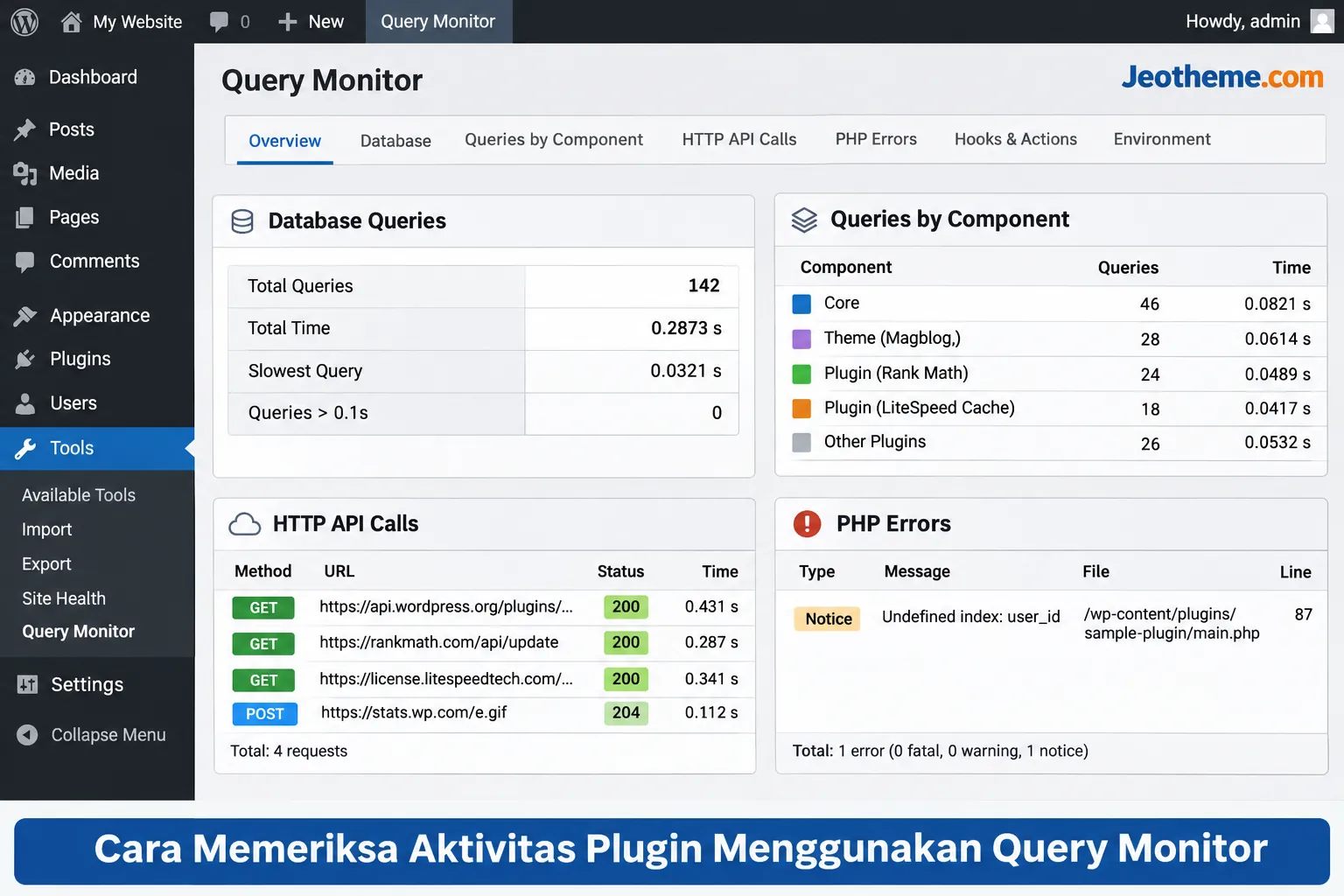
Query Monitor merupakan salah satu alat yang berguna untuk memeriksa aktivitas internal WordPress.
Dengan plugin ini, Anda dapat melihat berbagai informasi seperti:
- Query database.
- Waktu eksekusi PHP.
- HTTP API Calls.
- Kesalahan PHP.
- Komponen theme dan plugin yang menjalankan proses.
Cara menggunakannya:
- Login ke dashboard WordPress.
- Buka menu Plugins.
- Pilih Add New Plugin.
- Cari Query Monitor.
- Instal dan aktifkan plugin.
- Buka halaman website ketika login sebagai administrator.
- Klik informasi Query Monitor pada toolbar.
- Periksa bagian Database Queries dan Queries by Component.
Dari informasi tersebut, Anda dapat melihat komponen yang menjalankan query database serta waktu pemrosesannya.
Jika ditemukan plugin yang menjalankan query dalam jumlah besar atau proses yang membutuhkan waktu lama, lakukan pemeriksaan lebih lanjut.
Perlu diingat bahwa Query Monitor sendiri menambahkan aktivitas pemeriksaan. Gunakan seperlunya dan nonaktifkan setelah selesai jika tidak diperlukan.
8. Periksa Penggunaan CPU dan Resource Hosting
Selain menguji kecepatan halaman, Anda juga perlu memeriksa penggunaan sumber daya server.
Plugin yang menjalankan banyak proses PHP, tugas terjadwal, atau aktivitas database dapat meningkatkan penggunaan resource hosting.
Jika menggunakan cPanel, periksa menu Resource Usage atau fitur sejenis yang disediakan oleh hosting.
Beberapa informasi yang perlu diperhatikan:
- CPU Usage.
- Physical Memory Usage.
- Entry Processes.
- Number of Processes.
- I/O Usage.
Cara melakukan pengujian:
- Login ke cPanel.
- Buka menu Resource Usage.
- Periksa kondisi penggunaan resource sebelum memasang plugin.
- Instal dan aktifkan satu plugin.
- Gunakan website seperti biasanya.
- Periksa kembali penggunaan resource.
- Bandingkan perubahan yang terjadi.
Jika penggunaan CPU meningkat secara konsisten setelah memasang plugin tertentu, lakukan pemeriksaan lebih lanjut.
Jangan langsung menyimpulkan bahwa plugin tersebut menjadi penyebab utama. Periksa juga aktivitas pengunjung, proses backup, cron job, dan aktivitas website lainnya.
9. Perhatikan Plugin yang Menggunakan WP-Cron
WordPress memiliki sistem penjadwalan tugas bernama WP-Cron.
Sistem ini digunakan untuk menjalankan berbagai pekerjaan otomatis, seperti menerbitkan artikel terjadwal, memeriksa pembaruan, membersihkan data sementara, dan menjalankan proses plugin.
Beberapa plugin menggunakan WP-Cron untuk menjalankan aktivitas secara berkala.
Contohnya:
- Plugin backup yang membuat cadangan otomatis.
- Plugin statistik yang mengumpulkan data.
- Plugin optimasi yang melakukan pemindaian.
- Plugin sinkronisasi yang terhubung dengan layanan eksternal.
Cara mengoptimalkannya:
- Periksa pengaturan plugin.
- Atur jadwal pekerjaan sesuai kebutuhan.
- Hindari menjalankan backup terlalu sering.
- Nonaktifkan pemindaian otomatis yang tidak diperlukan.
- Periksa tugas terjadwal menggunakan WP Crontrol jika diperlukan.
Jangan menghapus tugas terjadwal secara sembarangan. Pastikan Anda memahami fungsi setiap tugas sebelum mengubahnya.
10. Periksa File CSS dan JavaScript yang Dimuat Plugin
Beberapa plugin memuat file CSS dan JavaScript pada hampir semua halaman website, meskipun fitur tersebut hanya digunakan pada halaman tertentu.
Contohnya, plugin formulir kontak mungkin hanya digunakan pada halaman kontak. Namun, file pendukungnya tetap dimuat ketika pengunjung membuka halaman artikel.
Hal ini dapat menambah jumlah request dan ukuran halaman.
Cara memeriksanya:
- Buka website menggunakan Google Chrome.
- Tekan tombol F12.
- Pilih tab Network.
- Muat ulang halaman.
- Periksa file CSS dan JavaScript.
- Cari nama file yang berkaitan dengan plugin tertentu.
Jika plugin menyediakan pengaturan untuk membatasi pemuatan aset berdasarkan halaman, manfaatkan fitur tersebut.
Jangan menghapus file CSS atau JavaScript secara manual tanpa memahami fungsinya karena dapat menyebabkan fitur plugin tidak berjalan normal.
11. Hindari Plugin dengan Integrasi Eksternal yang Tidak Dibutuhkan
Beberapa plugin WordPress membutuhkan koneksi ke layanan pihak ketiga untuk menjalankan fitur tertentu.
Contohnya plugin statistik, sinkronisasi data, dan integrasi API.
Koneksi eksternal tidak selalu menjadi masalah. Namun, proses komunikasi yang terlalu sering dapat menambah waktu pemrosesan dan ketergantungan terhadap layanan lain.
Sebelum memasang plugin, periksa:
- Apakah plugin membutuhkan koneksi eksternal?
- Apakah koneksi dilakukan setiap kali halaman dibuka?
- Apakah tersedia pengaturan jadwal sinkronisasi?
- Apakah integrasi tersebut benar-benar dibutuhkan?
Pilih plugin yang memberikan kontrol terhadap aktivitas integrasi agar proses yang tidak diperlukan dapat dibatasi.
12. Lakukan Pengujian Plugin di Staging Website
Jika website sudah memiliki banyak pengunjung, sebaiknya jangan langsung mencoba plugin baru pada website utama.
Gunakan staging website untuk menguji plugin terlebih dahulu.
Staging merupakan salinan lingkungan website yang digunakan untuk mencoba perubahan tanpa langsung memengaruhi website utama.
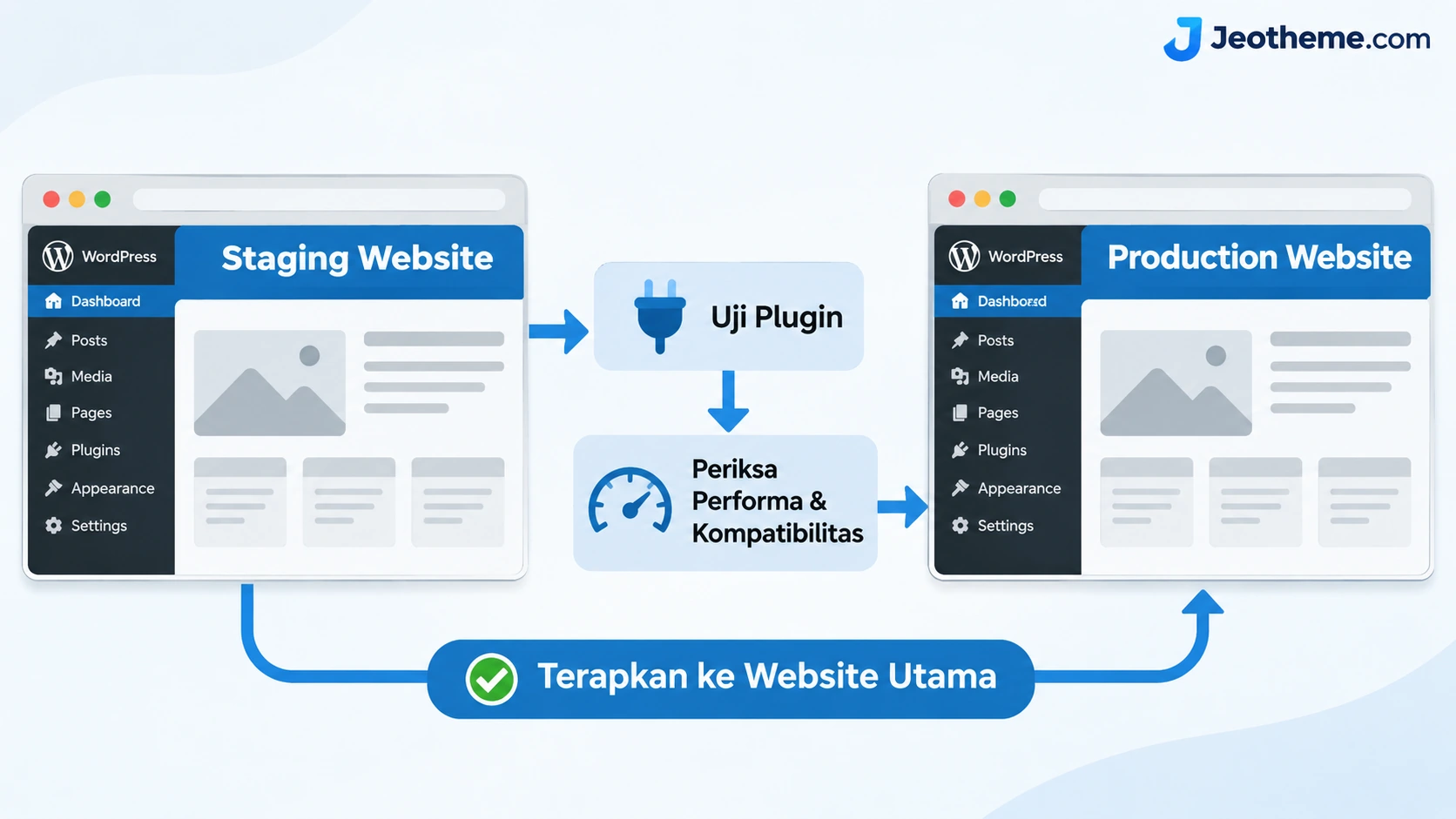
Langkah pengujian:
- Buat salinan website melalui fitur staging hosting.
- Instal plugin yang ingin diuji.
- Aktifkan plugin.
- Periksa apakah terjadi konflik.
- Uji kecepatan website.
- Periksa penggunaan resource jika tersedia.
- Pastikan seluruh fitur website berjalan normal.
- Terapkan ke website utama setelah hasil pengujian memuaskan.
Cara ini membantu mengurangi risiko gangguan pada website yang sedang berjalan.
13. Hapus Plugin yang Sudah Tidak Digunakan
Lakukan pemeriksaan plugin secara berkala untuk mengetahui mana yang masih diperlukan.
Cara membersihkannya:
- Masuk ke menu Plugins.
- Periksa plugin yang sudah tidak digunakan.
- Nonaktifkan plugin tersebut.
- Pastikan website tetap berjalan normal.
- Hapus plugin yang benar-benar tidak diperlukan.
Perlu diketahui, beberapa plugin mungkin meninggalkan data, pengaturan, atau tugas terjadwal meskipun sudah dinonaktifkan.
Karena itu, periksa dokumentasi plugin sebelum membersihkan data secara permanen. Buat backup terlebih dahulu untuk menghindari kehilangan informasi penting.
14. Sesuaikan Plugin dengan Jenis Website
Setiap website memiliki kebutuhan yang berbeda. Blog pribadi, website berita, toko online, dan website perusahaan tidak membutuhkan kombinasi plugin yang sama.
Berikut contoh pendekatannya:
Website Blog
Prioritaskan plugin SEO, caching, keamanan, dan optimasi gambar sesuai kebutuhan.
Website Berita
Fokus pada performa halaman artikel, optimasi gambar, caching, dan pengelolaan SEO.
Website Toko Online
Gunakan plugin e-commerce beserta ekstensi yang benar-benar dibutuhkan untuk transaksi.
Website Perusahaan
Pilih plugin formulir, keamanan, SEO, dan fitur pendukung bisnis sesuai kebutuhan.
Jangan memasang semua plugin hanya karena tersedia. Pilih fitur yang benar-benar mendukung tujuan website.
Selain plugin, pemilihan theme juga memiliki pengaruh terhadap efisiensi website. Anda bisa membaca artikel Theme WordPress Ringan atau Banyak Fitur, Mana yang Lebih Baik? untuk memahami bagaimana jumlah fitur dan efisiensi theme dapat memengaruhi pengelolaan website.
Kesimpulan
Memilih plugin WordPress tidak boleh hanya berdasarkan popularitas atau banyaknya fitur. Anda perlu memperhatikan fungsi, kualitas pengembangan, aktivitas database, penggunaan CPU, serta dampaknya terhadap kecepatan website.
Lakukan pengujian sebelum dan sesudah instalasi, gunakan Query Monitor untuk memeriksa proses WordPress, serta pantau penggunaan resource hosting secara berkala.
Hindari memasang beberapa plugin dengan fungsi yang sama dan hapus plugin yang sudah tidak diperlukan.
Jika masih bingung menentukan komponen website yang tepat, Anda juga bisa membaca artikel Kesalahan Memilih Theme WordPress yang Sering Dilakukan Pemula sebagai referensi tambahan dalam mengelola website.
Pada akhirnya, website yang baik bukan website yang memiliki plugin paling banyak, melainkan website yang menggunakan plugin secara tepat, efisien, dan sesuai kebutuhan.





[…] Baca Juga : Cara Memilih Plugin WordPress Tanpa Membebani Server […]