Website WordPress membutuhkan perlindungan keamanan yang baik agar terhindar dari berbagai ancaman digital. Serangan hacker dapat menyasar berbagai jenis website, mulai dari blog pribadi, website berita, toko online, hingga website perusahaan.
Masalah keamanan sering kali muncul akibat hal sederhana, seperti penggunaan password yang mudah ditebak, plugin yang tidak diperbarui, theme dari sumber tidak terpercaya, atau konfigurasi hosting yang kurang tepat.
Jika keamanan website tidak diperhatikan, penyerang berpotensi mendapatkan akses administrator, mengubah halaman website, menyisipkan file berbahaya, hingga mengambil data penting.
Oleh karena itu, pemilik website perlu menerapkan langkah perlindungan sejak awal.
Cara Melindungi Website WordPress dari Serangan Hacker
Berikut 10 cara melindungi website WordPress dari serangan hacker yang dapat Anda praktikkan.
1. Gunakan Password yang Kuat dan Username yang Tidak Mudah Ditebak
Langkah pertama untuk melindungi website WordPress adalah memperkuat keamanan akun administrator. Akun ini memiliki akses penting untuk mengelola seluruh bagian website.
Hindari menggunakan username bawaan seperti admin atau administrator karena nama tersebut sering menjadi sasaran percobaan login otomatis.
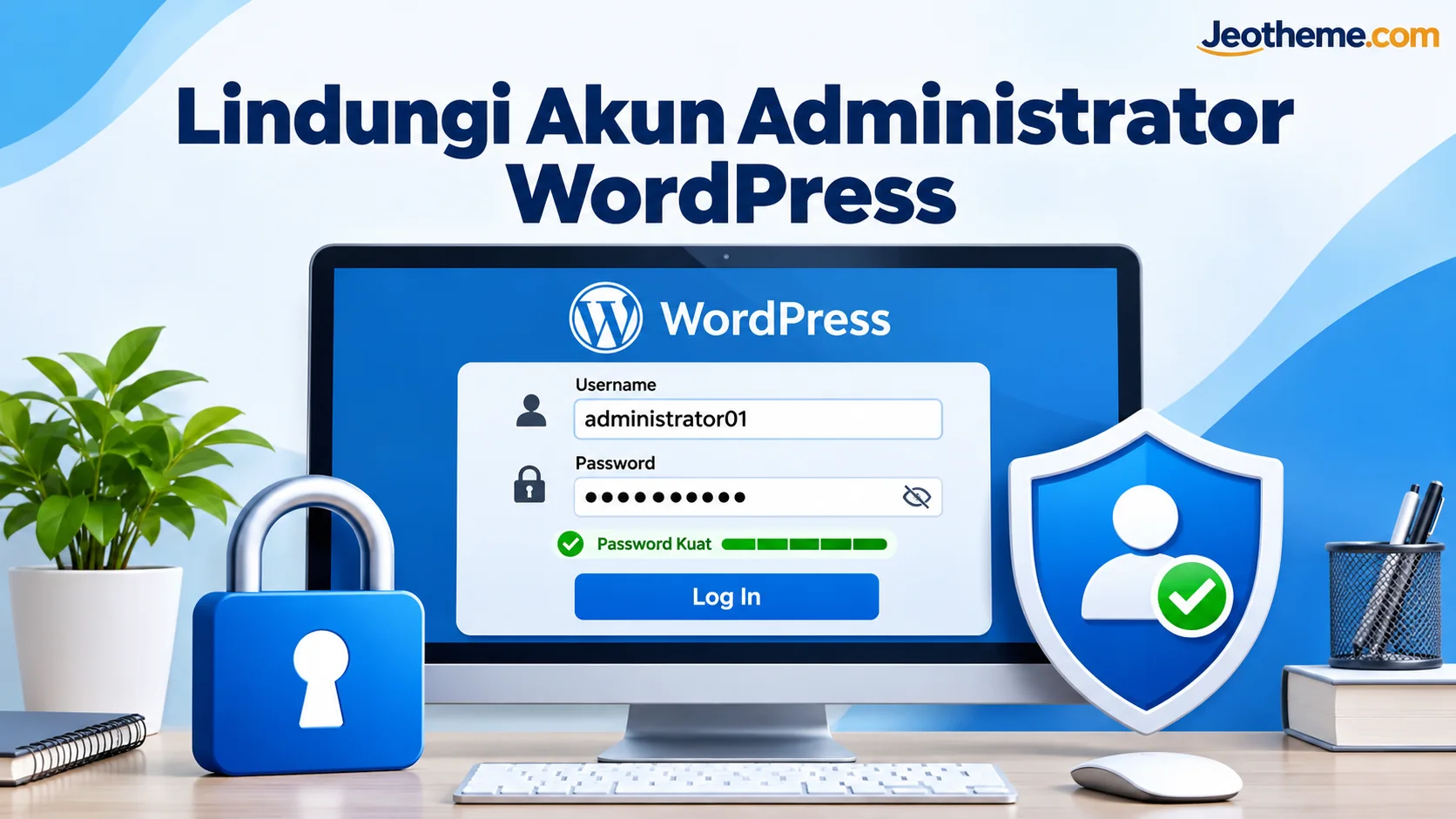
Berikut cara memperkuat akun administrator:
- Login ke dashboard WordPress.
- Pilih menu Users.
- Periksa akun yang memiliki hak akses Administrator.
- Gunakan username yang tidak mudah ditebak.
- Buat password unik dengan kombinasi huruf besar, huruf kecil, angka, dan simbol.
- Gunakan password manager untuk menyimpan informasi login.
- Hapus akun lama yang tidak diperlukan setelah memastikan konten dan kepemilikannya sudah dipindahkan.
Jangan menggunakan password yang sama untuk WordPress, cPanel, FTP, dan email.
Selain keamanan akun, pemilihan theme juga perlu diperhatikan ketika membangun website. Anda dapat melihat berbagai referensi theme WordPress di JeoTheme.com untuk mempertimbangkan theme yang sesuai dengan kebutuhan website.
2. Aktifkan Two-Factor Authentication (2FA)
Password yang kuat belum tentu cukup untuk melindungi akun administrator. Oleh karena itu, aktifkan Two-Factor Authentication atau 2FA.
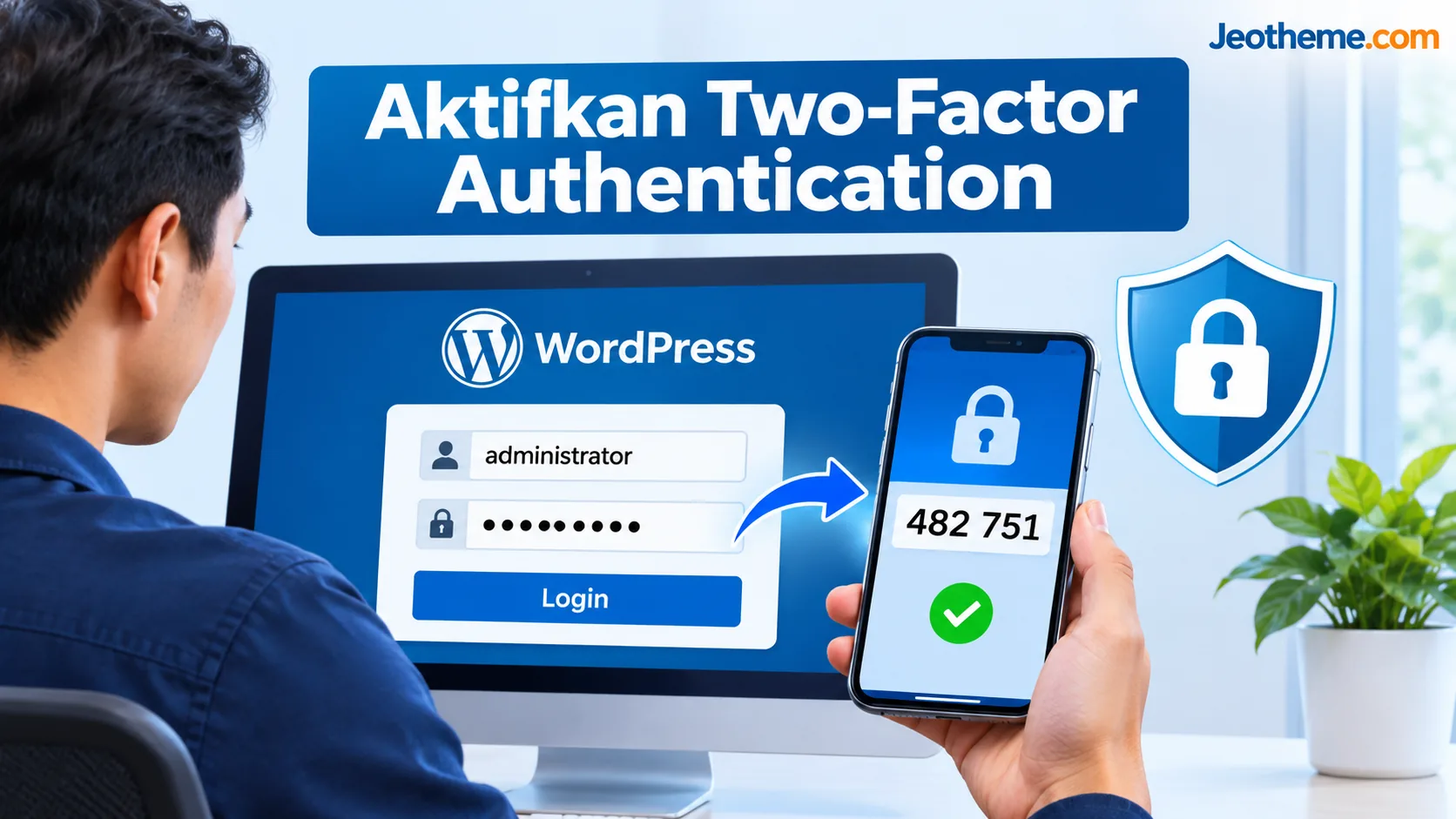
Fitur ini menambahkan tahapan verifikasi kedua ketika seseorang mencoba login. Dengan demikian, mengetahui password saja tidak cukup untuk mendapatkan akses ke akun yang dilindungi 2FA.
Cara mengaktifkannya:
- Masuk ke dashboard WordPress.
- Pilih Plugins, kemudian Add New Plugin.
- Cari plugin autentikasi dua faktor yang terpercaya.
- Instal dan aktifkan plugin.
- Buka pengaturan keamanan akun.
- Hubungkan akun dengan aplikasi authenticator yang didukung.
- Simpan kode pemulihan di tempat aman.
- Lakukan pengujian login.
Aktifkan 2FA untuk seluruh akun administrator. Jika website dikelola beberapa orang, setiap pengguna yang memiliki akses penting sebaiknya menggunakan perlindungan serupa.
3. Rutin Memperbarui WordPress, Theme, dan Plugin
Salah satu penyebab website WordPress memiliki celah keamanan adalah penggunaan komponen dengan versi lama.
WordPress, plugin, dan theme secara berkala mendapatkan pembaruan untuk memperbaiki masalah, meningkatkan kompatibilitas, dan menutup kerentanan keamanan.
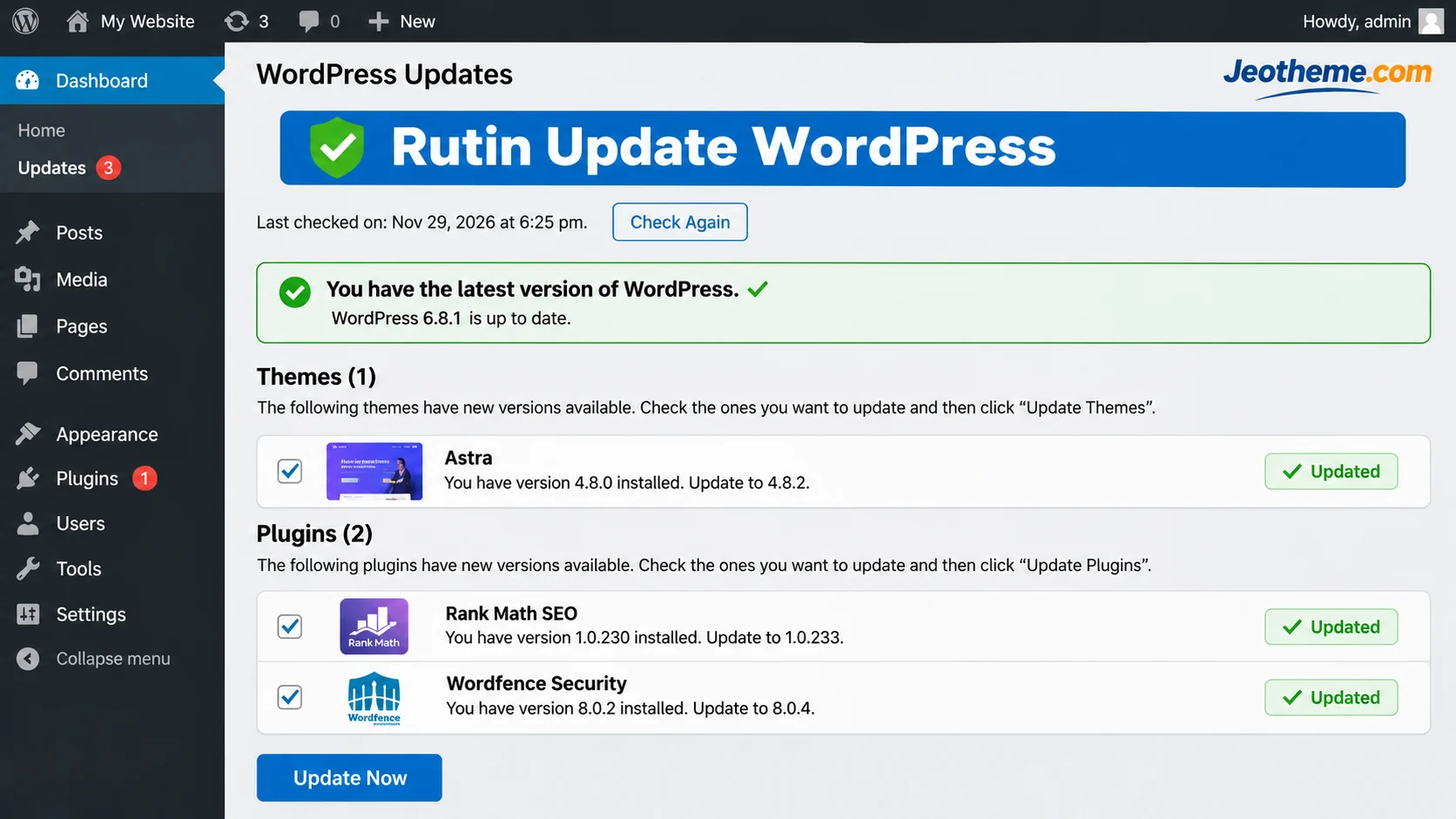
Berikut cara melakukan pembaruan:
- Login ke dashboard WordPress.
- Pilih Dashboard, kemudian Updates.
- Periksa pembaruan WordPress.
- Periksa pembaruan plugin.
- Periksa pembaruan theme.
- Lakukan backup sebelum pembaruan penting.
- Jalankan update dan periksa kembali fungsi website.
Jika tersedia, lakukan pengujian terlebih dahulu melalui staging untuk website yang memiliki banyak pengunjung.
Selain memperbarui theme, pemilik website sebaiknya menggunakan theme yang memiliki kualitas kode baik dan mendapatkan dukungan pembaruan. Anda dapat mengunjungi JeoTheme.com untuk melihat pilihan theme WordPress sebagai referensi pengembangan website.
4. Hapus Plugin dan Theme yang Tidak Digunakan
Plugin dan theme merupakan komponen penting dalam pengembangan website WordPress. Namun, memasang terlalu banyak komponen yang tidak diperlukan dapat memperluas area yang harus diperhatikan dari sisi keamanan.
Plugin yang sudah tidak digunakan sebaiknya dihapus sepenuhnya, bukan hanya dinonaktifkan.
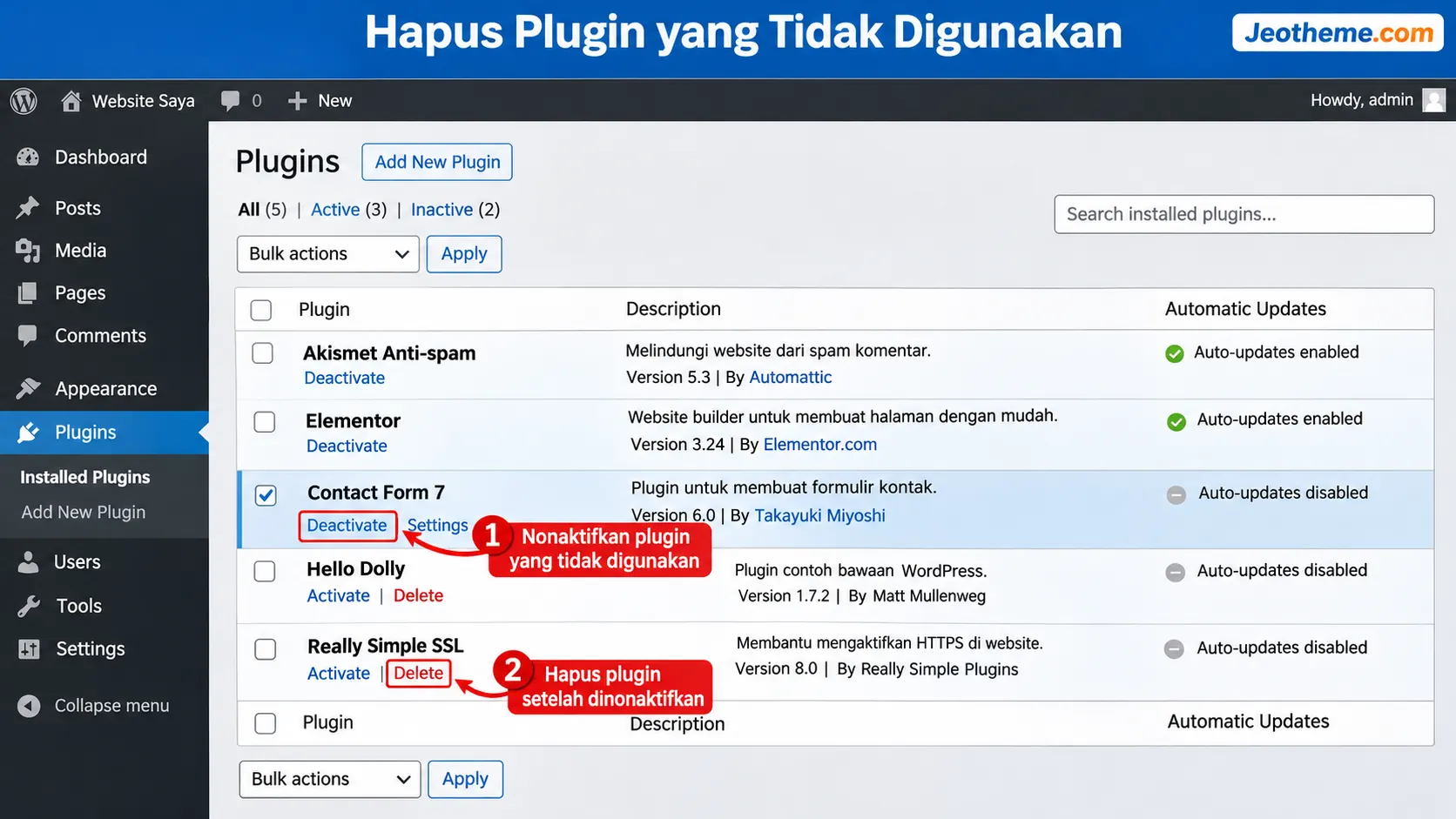
Cara menghapus plugin:
- Buka dashboard WordPress.
- Pilih menu Plugins.
- Periksa seluruh plugin yang terpasang.
- Identifikasi plugin yang tidak lagi dibutuhkan.
- Klik Deactivate jika plugin masih aktif.
- Klik Delete untuk menghapusnya.
- Periksa kembali fungsi website.
Lakukan hal serupa pada theme. Hapus theme yang tidak digunakan dan pertahankan satu theme bawaan sebagai cadangan jika diperlukan.
Saat memilih theme baru, jangan hanya mempertimbangkan tampilannya. Perhatikan juga kualitas kode, kompatibilitas, responsivitas, dan riwayat pembaruannya.
Sebagai referensi, Anda dapat melihat koleksi theme WordPress di JeoTheme.com sebelum menentukan theme yang akan digunakan.
5. Instal Plugin Keamanan WordPress
Plugin keamanan dapat membantu meningkatkan perlindungan website WordPress. Beberapa plugin menyediakan fitur pemindaian malware, firewall, pemantauan aktivitas login, dan pemeriksaan integritas file.
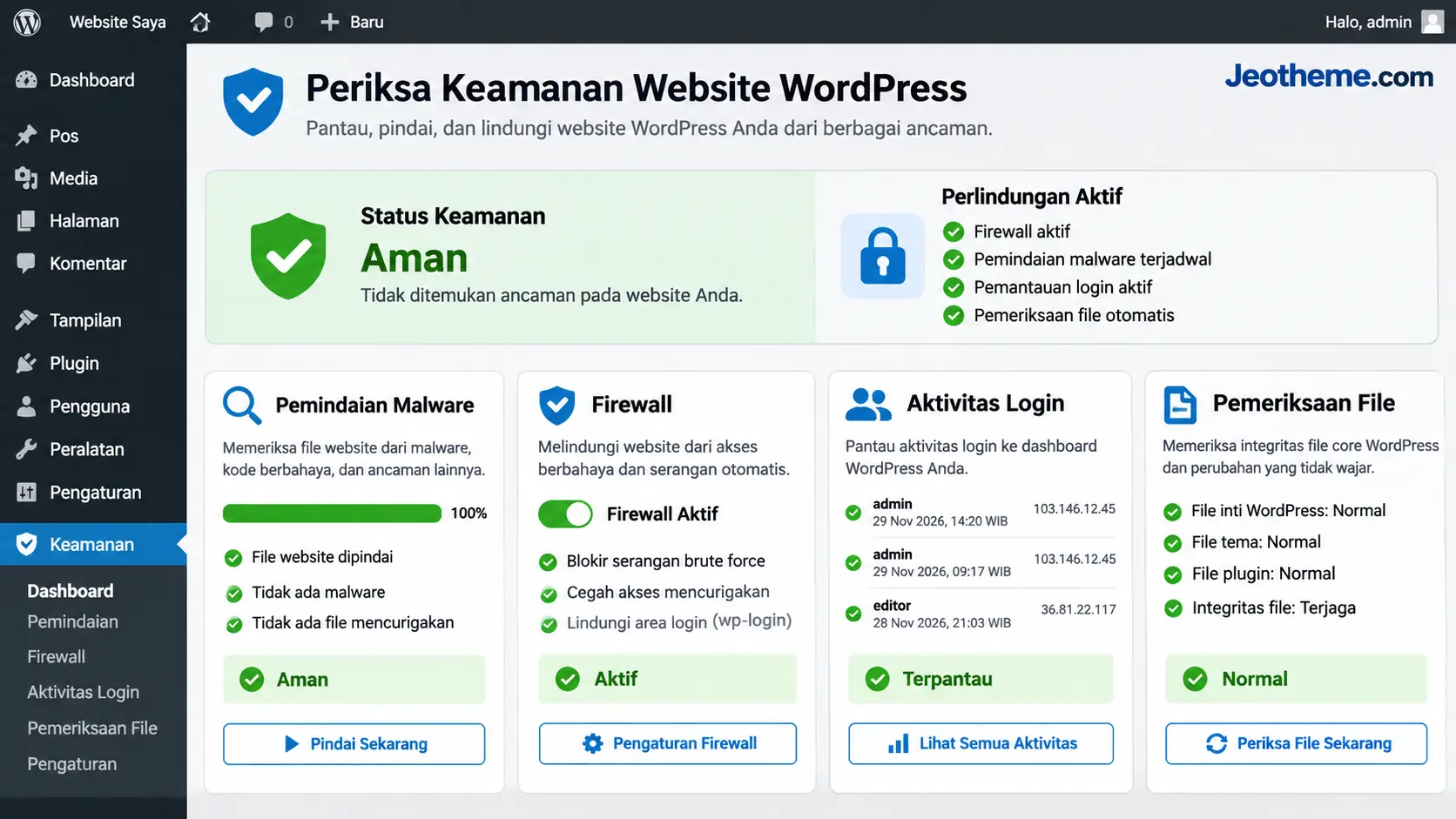
Berikut beberapa plugin keamanan yang dapat dipertimbangkan:
- Wordfence Security: Menyediakan firewall, pemindaian malware, dan perlindungan login.
- Solid Security: Membantu memperkuat pengaturan keamanan akun dan website.
- Sucuri Security: Menyediakan fitur pemantauan keamanan dan pemeriksaan integritas file.
- Patchstack: Membantu memantau kerentanan pada plugin dan theme WordPress.
Cara memasangnya:
- Buka dashboard WordPress.
- Pilih Plugins, kemudian Add New Plugin.
- Cari plugin keamanan yang ingin digunakan.
- Periksa pengembang dan riwayat pembaruannya.
- Klik Install Now.
- Aktifkan plugin.
- Jalankan pemindaian keamanan pertama.
- Atur fitur perlindungan sesuai kebutuhan.
Tidak perlu memasang banyak plugin keamanan sekaligus. Pilih satu solusi utama yang sesuai dengan kebutuhan dan kemampuan hosting.
Baca Juga : Cara Memilih Plugin WordPress Tanpa Membebani Server
6. Batasi Percobaan Login WordPress
Serangan brute force merupakan metode yang dilakukan dengan mencoba berbagai kombinasi username dan password secara otomatis untuk mendapatkan akses ke website.
Salah satu cara mengurangi risiko tersebut adalah membatasi jumlah percobaan login yang gagal.
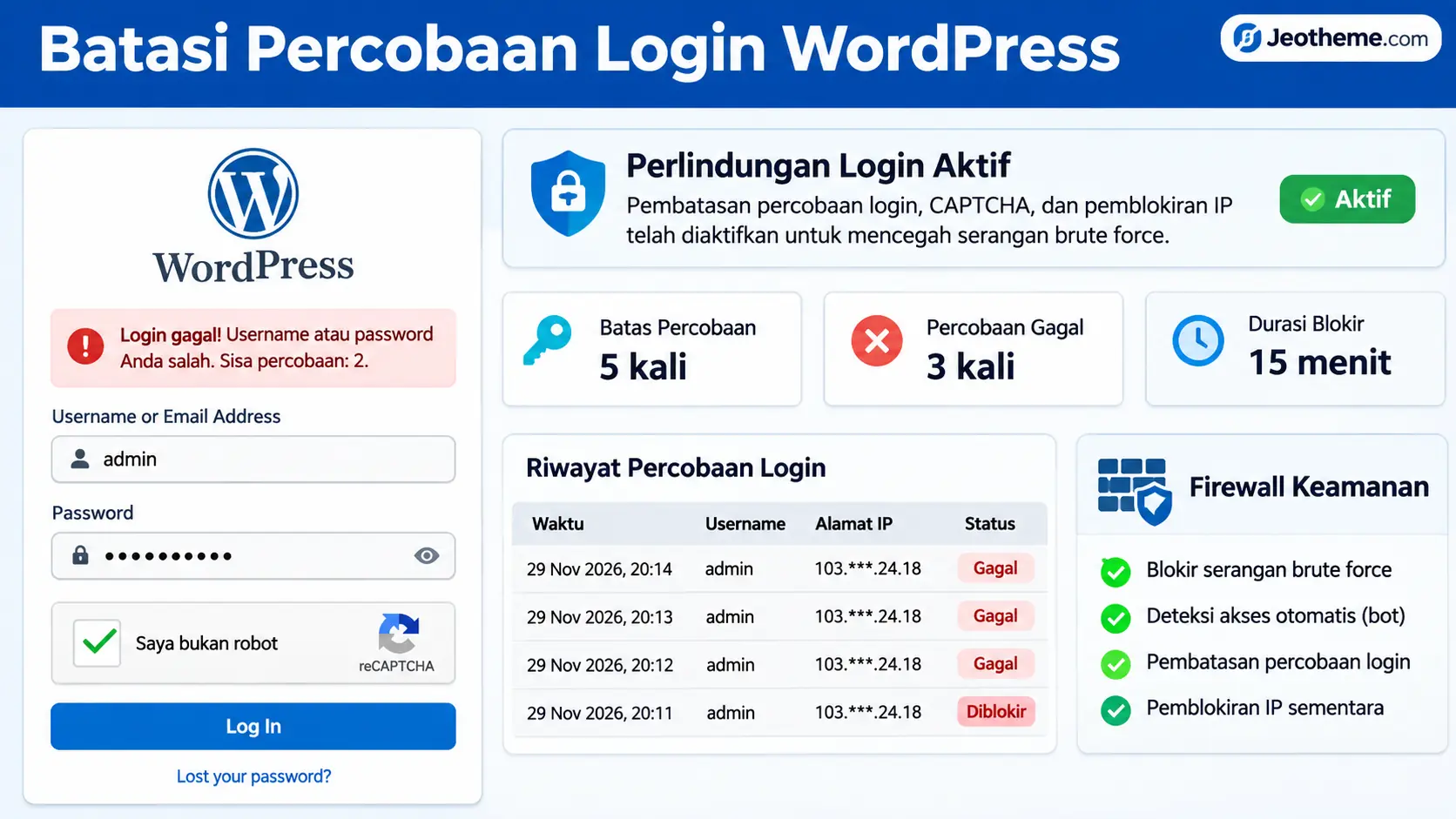
Berikut cara menerapkannya:
- Instal plugin keamanan yang menyediakan fitur pembatasan login.
- Aktifkan fitur Login Attempts Limitation.
- Atur maksimal percobaan login, misalnya 3 sampai 5 kali.
- Tentukan durasi pemblokiran sementara.
- Aktifkan notifikasi aktivitas login mencurigakan.
- Periksa laporan aktivitas login secara berkala.
Anda juga dapat menggunakan CAPTCHA untuk membantu membedakan pengguna biasa dengan program otomatis.
Selain itu, pertimbangkan untuk mengubah URL login WordPress menggunakan plugin seperti WPS Hide Login. Cara ini dapat mengurangi percobaan otomatis yang menyasar alamat login standar.
Namun, mengubah URL login bukan pengganti password kuat dan 2FA.
7. Aktifkan SSL dan Gunakan HTTPS
SSL merupakan komponen penting untuk melindungi komunikasi antara browser pengunjung dan server website.
Dengan menggunakan HTTPS, informasi yang dikirimkan melalui website akan dienkripsi selama proses transmisi.
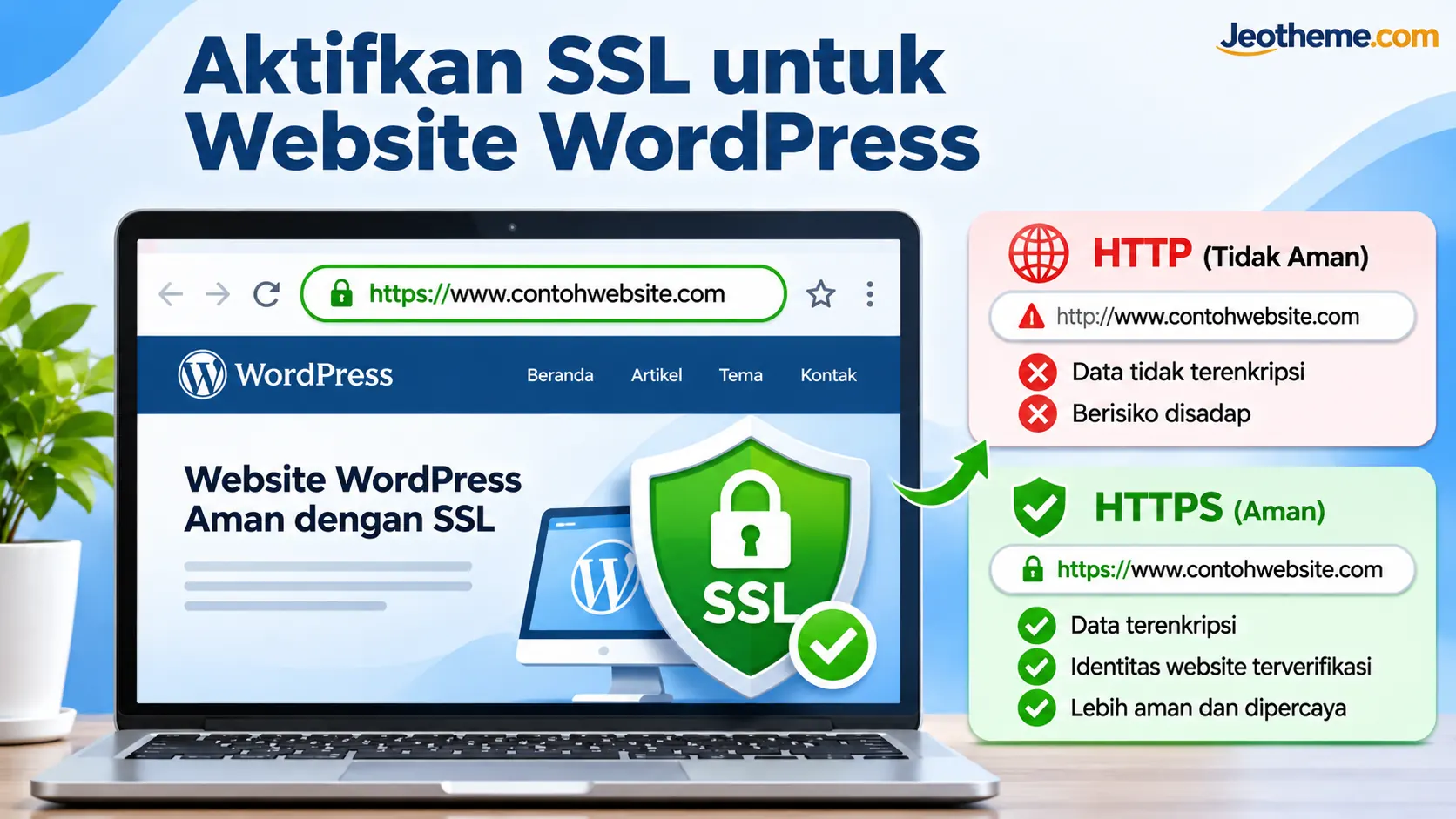
Berikut cara mengaktifkannya melalui cPanel:
- Login ke akun cPanel hosting.
- Cari menu SSL/TLS Status atau fitur SSL yang disediakan hosting.
- Periksa apakah domain sudah memiliki sertifikat SSL.
- Jika tersedia AutoSSL, jalankan proses penerbitan sertifikat.
- Pastikan sertifikat berhasil dipasang.
- Masuk ke dashboard WordPress.
- Pilih Settings, kemudian General.
- Ubah WordPress Address dan Site Address menjadi HTTPS.
- Simpan perubahan dan periksa kembali website.
Pastikan pengalihan HTTP ke HTTPS sudah berjalan dengan benar.
Periksa gambar, file CSS, JavaScript, dan elemen lainnya agar tidak terjadi masalah mixed content.
Perlu dipahami bahwa SSL melindungi komunikasi data, bukan mencegah seluruh jenis serangan terhadap website.
8. Lindungi File Penting WordPress Melalui cPanel
Selain mengamankan dashboard, pemilik website juga perlu memperhatikan file yang tersimpan pada server hosting.
Salah satu file penting WordPress adalah wp-config.php, yang berisi informasi konfigurasi website, termasuk koneksi database.
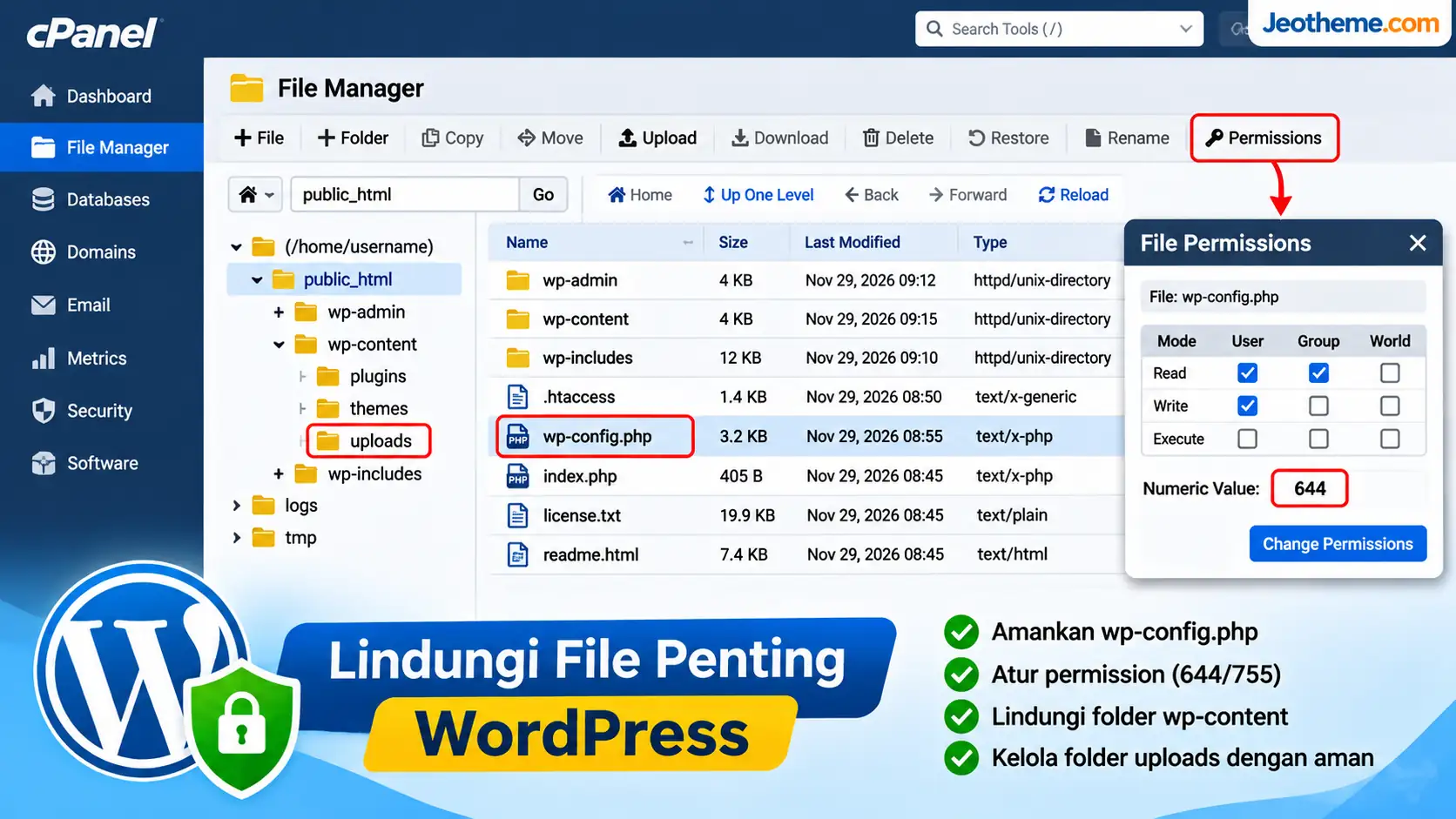
Berikut beberapa langkah perlindungan yang dapat dilakukan melalui cPanel.
A. Nonaktifkan Editor File WordPress
Buka File Manager melalui cPanel, kemudian cari file wp-config.php pada direktori instalasi WordPress.
Tambahkan kode berikut sebelum baris komentar penutup yang bertuliskan That’s all, stop editing!
define('DISALLOW_FILE_EDIT', true);Pengaturan tersebut akan menonaktifkan editor file theme dan plugin melalui dashboard WordPress.
B. Atur Permission File dan Folder
Periksa permission file dan folder WordPress melalui File Manager.
Pengaturan umum yang dapat digunakan:
- Folder WordPress:
755. - File WordPress:
644. - File wp-config.php:
640atau600, jika didukung konfigurasi server.
Hindari memberikan permission 777 karena memberikan hak akses terlalu luas.
C. Lindungi Folder Uploads
Folder wp-content/uploads digunakan untuk menyimpan gambar, dokumen, dan berbagai file media.
Pada server Apache atau LiteSpeed, administrator yang memahami konfigurasi server dapat menambahkan aturan berikut pada file .htaccess di dalam folder uploads:
<FilesMatch "\.(php|phtml|phar)$">
    Require all denied
</FilesMatch>
Lakukan pengujian setelah perubahan dan pastikan tidak ada fungsi website yang terganggu.
9. Lakukan Backup Website Secara Otomatis
Backup merupakan salah satu perlindungan penting yang tidak boleh diabaikan oleh pemilik website.
Jika website mengalami masalah keamanan, kerusakan server, atau kesalahan konfigurasi, backup dapat digunakan untuk membantu mengembalikan website ke kondisi sebelumnya.
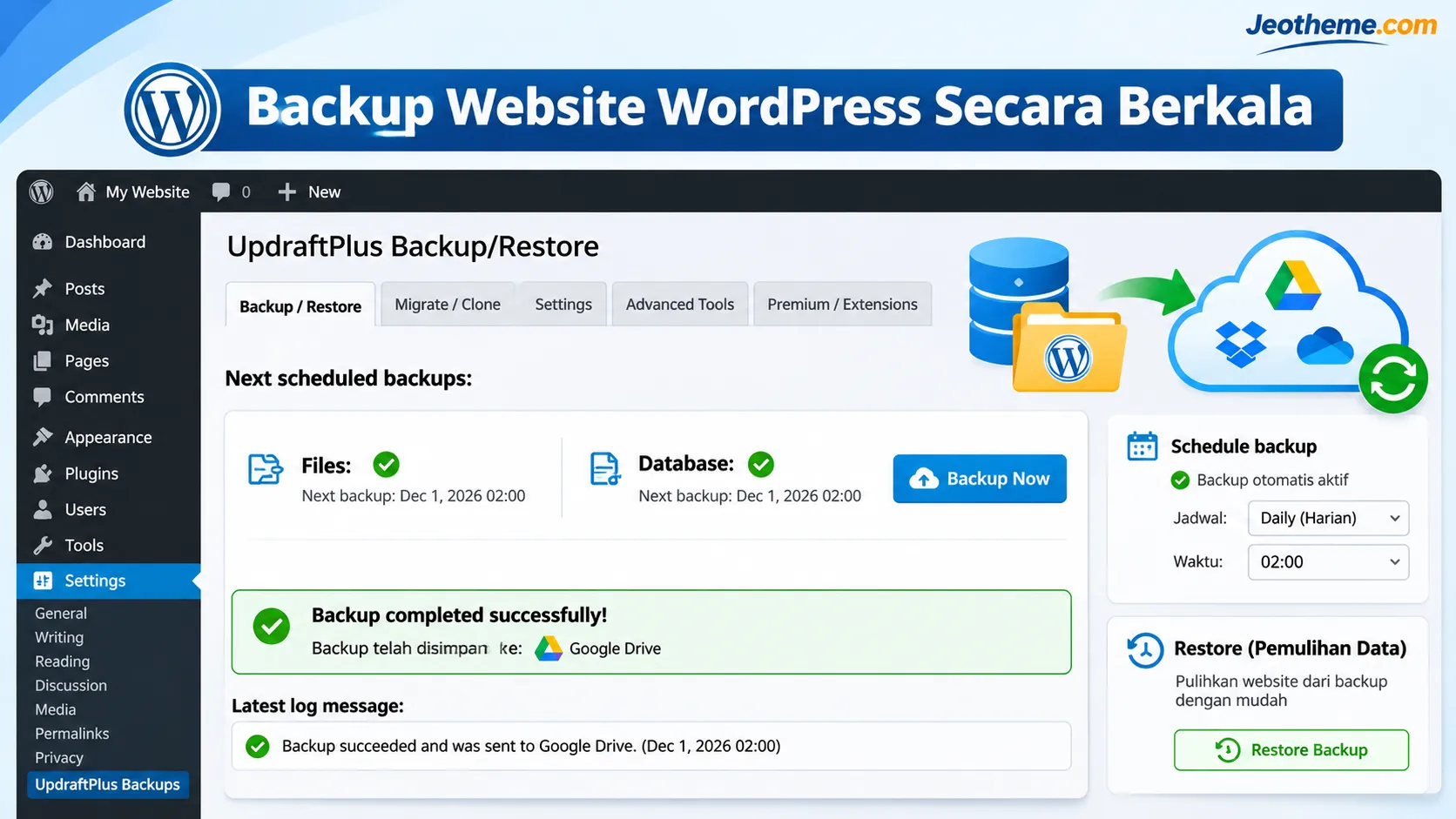
Berikut cara membuat sistem backup:
- Login ke cPanel hosting.
- Cari menu Backup atau Backup Wizard.
- Lakukan backup file website.
- Lakukan backup database MySQL.
- Unduh salinan backup ke komputer.
- Simpan salinan tambahan pada cloud storage atau lokasi terpisah.
- Atur jadwal backup otomatis sesuai frekuensi perubahan website.
Untuk website yang menerbitkan artikel setiap hari, backup database harian dapat menjadi pilihan.
Pastikan backup mencakup dua komponen utama, yaitu file WordPress dan database.
Jangan hanya menyimpan salinan backup pada akun hosting yang sama. Jika akun hosting mengalami masalah, file backup berpotensi ikut terdampak.
Lakukan pengujian pemulihan data secara berkala agar memastikan backup benar-benar dapat digunakan.
10. Gunakan Hosting dengan Sistem Keamanan yang Baik
Keamanan WordPress tidak hanya bergantung pada pengaturan dashboard. Infrastruktur hosting juga memiliki peran penting dalam melindungi website.
Hosting yang baik biasanya menyediakan sejumlah fitur keamanan untuk membantu mengurangi risiko serangan terhadap website pelanggan.
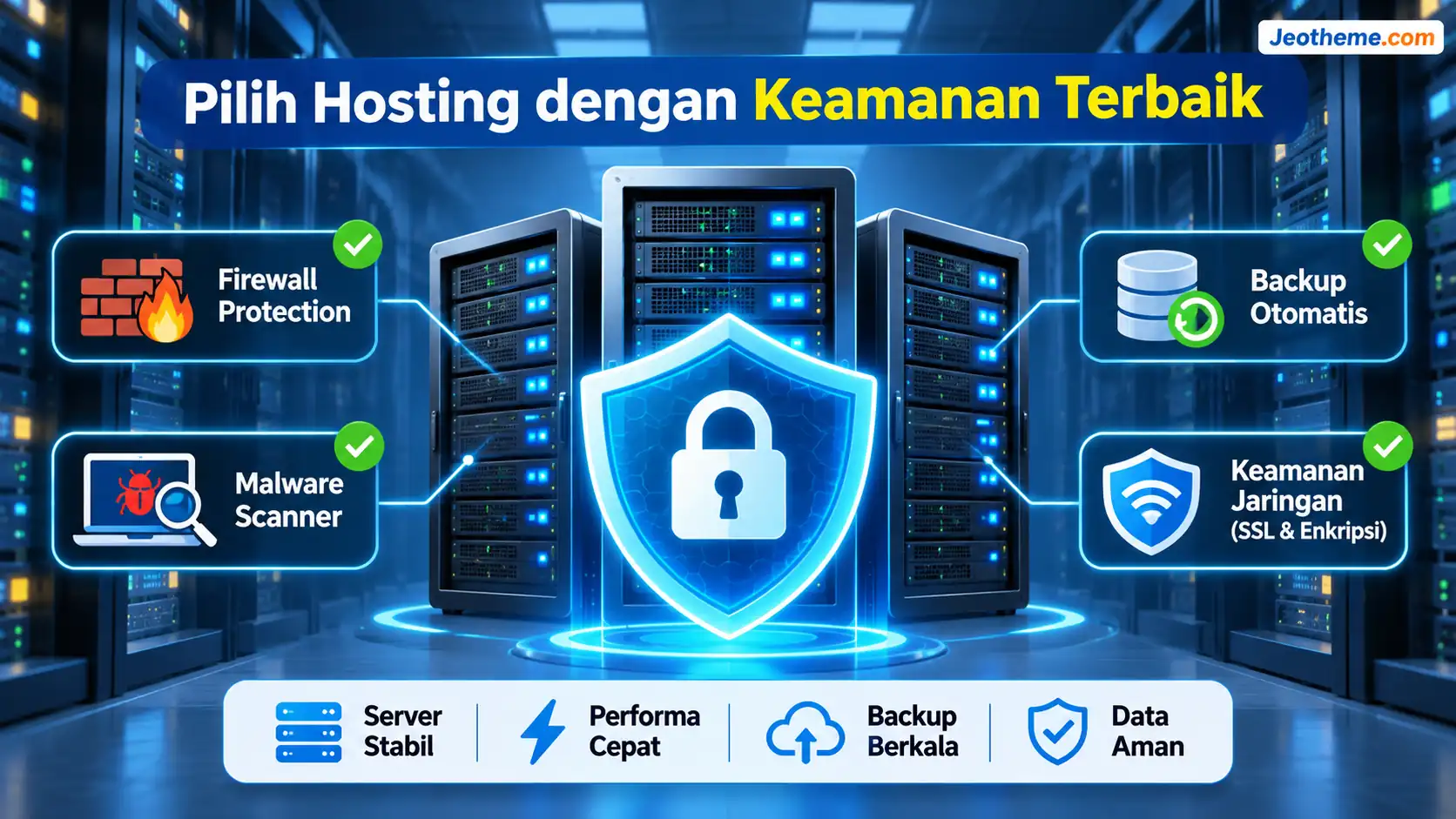
Sebelum memilih layanan hosting, perhatikan beberapa fitur berikut:
- Firewall: Membantu menyaring lalu lintas jaringan yang berpotensi membahayakan website.
- Malware Scanner: Membantu mendeteksi file yang terindikasi mengandung malware.
- Isolasi akun: Meminimalkan dampak jika terdapat website lain yang mengalami masalah pada lingkungan server bersama.
- Backup otomatis: Menyediakan salinan data yang dapat digunakan ketika terjadi masalah.
- Perlindungan DDoS: Membantu mengurangi dampak serangan yang membanjiri server.
- Versi PHP yang didukung: Memungkinkan website menggunakan versi PHP yang masih mendapatkan pembaruan keamanan.
- Dukungan teknis: Memudahkan pemilik website mendapatkan bantuan ketika menemukan masalah keamanan.
Jika menggunakan shared hosting, tanyakan kepada penyedia hosting mengenai sistem isolasi akun dan prosedur penanganan insiden keamanan.
Selain kualitas hosting, pemilihan theme juga perlu diperhatikan. Gunakan theme yang sesuai dengan kebutuhan website, memiliki pembaruan yang jelas, dan tidak membebani server dengan fitur yang tidak diperlukan.
Kesalahan yang Harus Dihindari Saat Mengamankan WordPress
Selain menerapkan 10 cara di atas, ada beberapa kebiasaan yang sebaiknya dihindari oleh pemilik website.
- Menggunakan theme atau plugin bajakan.
- Membiarkan plugin dan theme tidak diperbarui.
- Menggunakan password yang sama untuk banyak akun.
- Memberikan akses administrator kepada semua pengguna.
- Mengabaikan notifikasi keamanan hosting.
- Memasang plugin dari sumber yang tidak jelas.
- Tidak pernah melakukan backup.
- Membiarkan akun pengguna lama tetap aktif.
- Menggunakan permission
777tanpa alasan yang tepat. - Mengabaikan aktivitas login yang tidak dikenal.
Kebiasaan tersebut dapat meningkatkan risiko keamanan website. Karena itu, lakukan pemeriksaan secara rutin dan jangan menunggu sampai website mengalami masalah.
Kesimpulan
Melindungi website WordPress dari serangan hacker membutuhkan perhatian dan pengelolaan secara berkelanjutan.
Tidak cukup hanya memasang plugin keamanan. Pemilik website juga perlu memperkuat password, mengaktifkan 2FA, memperbarui WordPress, menghapus plugin yang tidak digunakan, melindungi file penting melalui cPanel, serta menggunakan layanan hosting dengan sistem keamanan yang memadai.
Backup otomatis juga menjadi bagian penting karena dapat membantu memulihkan website ketika terjadi masalah.
Dengan menerapkan 10 cara di atas, risiko keamanan website dapat dikurangi dan pengelolaan WordPress menjadi lebih terkontrol.
Jangan menunggu website mengalami masalah terlebih dahulu. Mulailah melakukan pemeriksaan keamanan sekarang agar website tetap terlindungi, stabil, dan nyaman digunakan oleh pengunjung.
Baca Juga : Rahasia Memilih Theme WordPress yang Nyaman untuk Pengunjung




Leave a Reply